Réviser vos cartes chaque jour
Lancez une session, affichez la réponse, notez-vous, et utilisez les touches, les balayages et le menu. Avec l’annulation, l’écran de fin et un rappel quotidien.
Une session de révision affiche une à une les cartes à revoir aujourd’hui. Les réponses sont d’abord enregistrées sur votre appareil et synchronisées ensuite : vous pouvez donc réviser hors connexion.
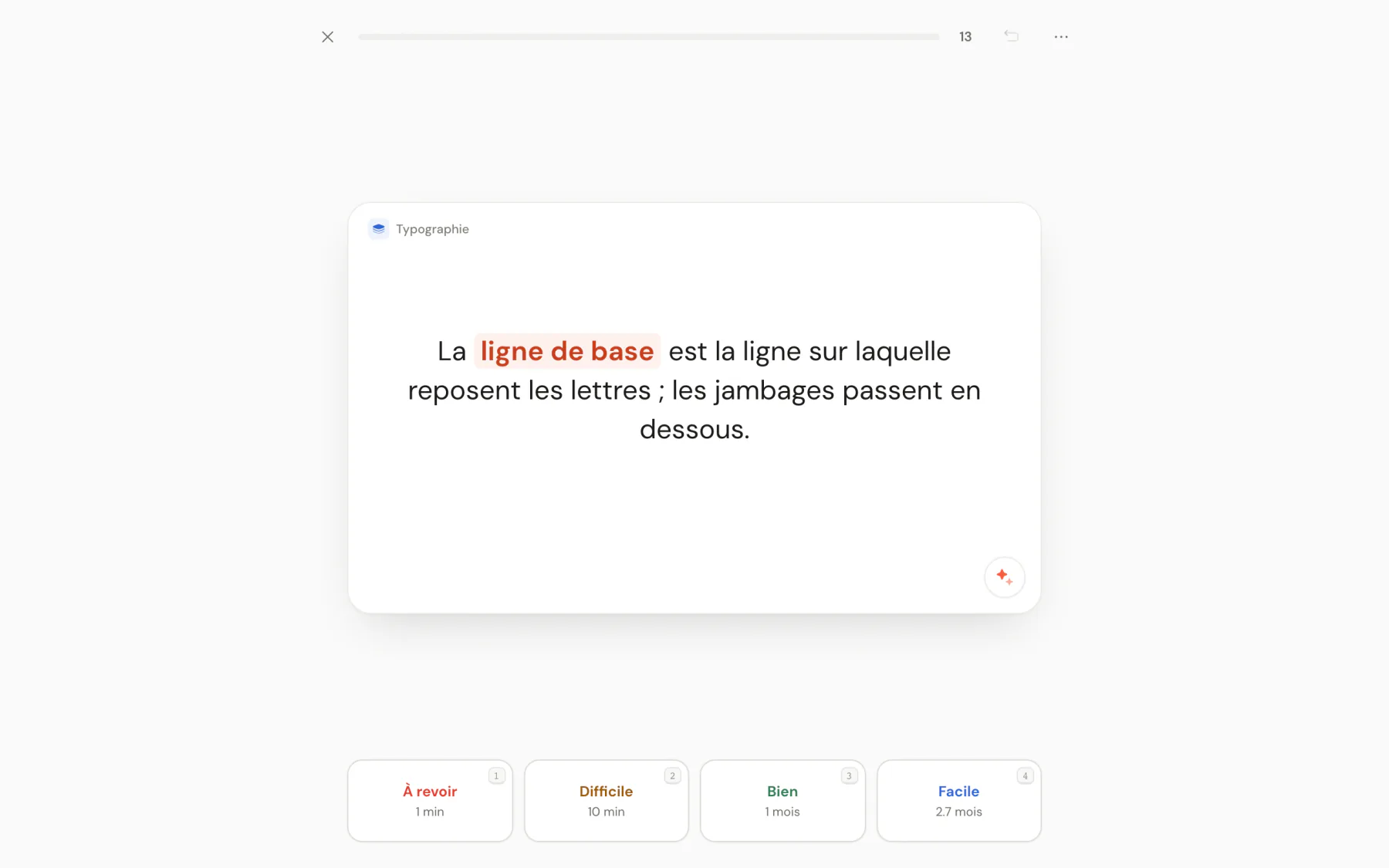
Lancer une session
- Sur la page Révisions, choisissez Réviser N cartes pour étudier tous les paquets.
- Ouvrez un paquet et choisissez son bouton de révision pour étudier seulement ce paquet et ses sous-paquets.
- Sur la page Aujourd’hui, choisissez la ligne N cartes à revoir. La palette de commandes propose aussi Réviser les cartes.
Une session commence par les cartes que vous apprenez encore, puis les cartes à revoir, avec des nouvelles cartes mêlées. Leur nombre dépend des limites quotidiennes du paquet : 20 nouvelles cartes et 200 révisions par jour tant que vous ne les changez pas. Une journée commence à 4 h du matin.
Quand rien n’est à revoir, la page indique Tout est fait pour aujourd’hui, ou Prochaine carte à une certaine heure quand une carte que vous apprenez revient dans la journée. Réviser en avance permet de réviser plus tôt : voir Marquer, enterrer, suspendre et réviser hors planning.
Répondre à une carte
- Lisez la question et cherchez la réponse.
- Choisissez Voir la réponse, ou appuyez sur Space. Sur une carte à réponse saisie, saisissez votre réponse et appuyez sur Enter.
- Notez à quel point vous la connaissiez. Sous chaque bouton, Prior indique dans combien de temps la carte revient.
| Bouton | Touche | Choisissez-le quand |
|---|---|---|
| À revoir | 1 | Vous ne vous en êtes pas souvenu. La carte revient bientôt. |
| Difficile | 2 | Vous vous en êtes souvenu, mais avec effort |
| Bien | 3 | Vous vous en êtes souvenu |
| Facile | 4 | Vous le saviez tout de suite. La carte attend le plus longtemps. |
Soyez honnête : le planning ne vaut que ce que valent vos réponses. Comment Prior décide quand une carte revient explique ce que fait chaque bouton.
Touches et gestes
| Touche | Action |
|---|---|
| Space ou Enter | Voir la réponse. Une fois la réponse affichée, répondre Bien. |
| 1 à 4 | Noter la carte, une fois la réponse affichée |
| Z ou Cmd+Z | Annuler votre dernière réponse |
| E | Modifier la carte |
| I | Afficher les Infos de la carte : date d’ajout, état, échéance et chaque réponse |
| R | Lire à voix haute la face visible, quand votre appareil sait parler |
| - | Enterrer jusqu’à demain |
| @ | Suspendre la carte |
| Cmd+1 à 7 | Marquer la carte d’un drapeau (Ctrl sous Windows et Linux) |
| Esc | Terminer la révision |
Sur un écran tactile, affichez la réponse, puis balayez vers la droite pour Bien ou vers la gauche pour À revoir.
Le bouton Plus (⋯) de la barre de révision contient les couleurs de drapeau, Enterrer jusqu’à demain, Suspendre, Modifier la carte, Infos de la carte et Lire à voix haute.
Annuler une erreur
Annuler (ou Z) reprend votre dernière réponse. Cela ne marche que pour la réponse la plus récente, pendant une minute au plus, et seulement tant que vous n’avez pas répondu à la carte suivante. Ensuite, la réponse a été envoyée à votre compte et reste en place. Enterrer ou suspendre une carte affiche un bouton Annuler pendant quelques secondes.
Demander de l’aide sur une carte
Une fois la réponse affichée, le bouton étincelle, Demander à Prior AI, propose Expliquer, Moyen mnémo et Exemple. Chacun donne une courte réponse à propos de la carte. Il est inclus dans Pro, ou disponible avec votre propre clé OpenRouter : voir Utiliser votre propre clé IA ou Codex.
Quand la session se termine
Vous voyez les cartes auxquelles vous avez répondu et le temps passé, et votre série quand vous avez étudié plusieurs jours de suite. En mode Jeu, vous voyez aussi l’XP gagné. Choisissez Terminé pour quitter, ou Réviser encore pour continuer avec 10 nouvelles cartes de plus, ou avec les cartes que vous apprenez encore aujourd’hui.
Recevoir un rappel quotidien
Sur la page Révisions, choisissez la roue dentée (Réglages des révisions), activez Rappel quotidien et choisissez une Heure. Il est désactivé par défaut et se règle appareil par appareil. Prior envoie une notification à cette heure, seulement si des cartes sont à revoir, et la toucher lance la révision. Prior demande la permission d’envoyer des notifications la première fois. Sur Android, le rappel arrive même quand l’app est fermée. Sur ordinateur et sur le web, Prior doit être ouvert.
Mis à jour le 5 novembre 2026