Déplacer des tâches sur le tableau Kanban
Voyez les tâches d’un projet en cartes et en colonnes, faites-les glisser d’un statut à l’autre sur ordinateur ou téléphone, et ajoutez-en dans une colonne.
L’onglet Tableau montre les tâches d’un projet sous forme de cartes. Chaque colonne est un statut, et déplacer une carte change le statut de la tâche.
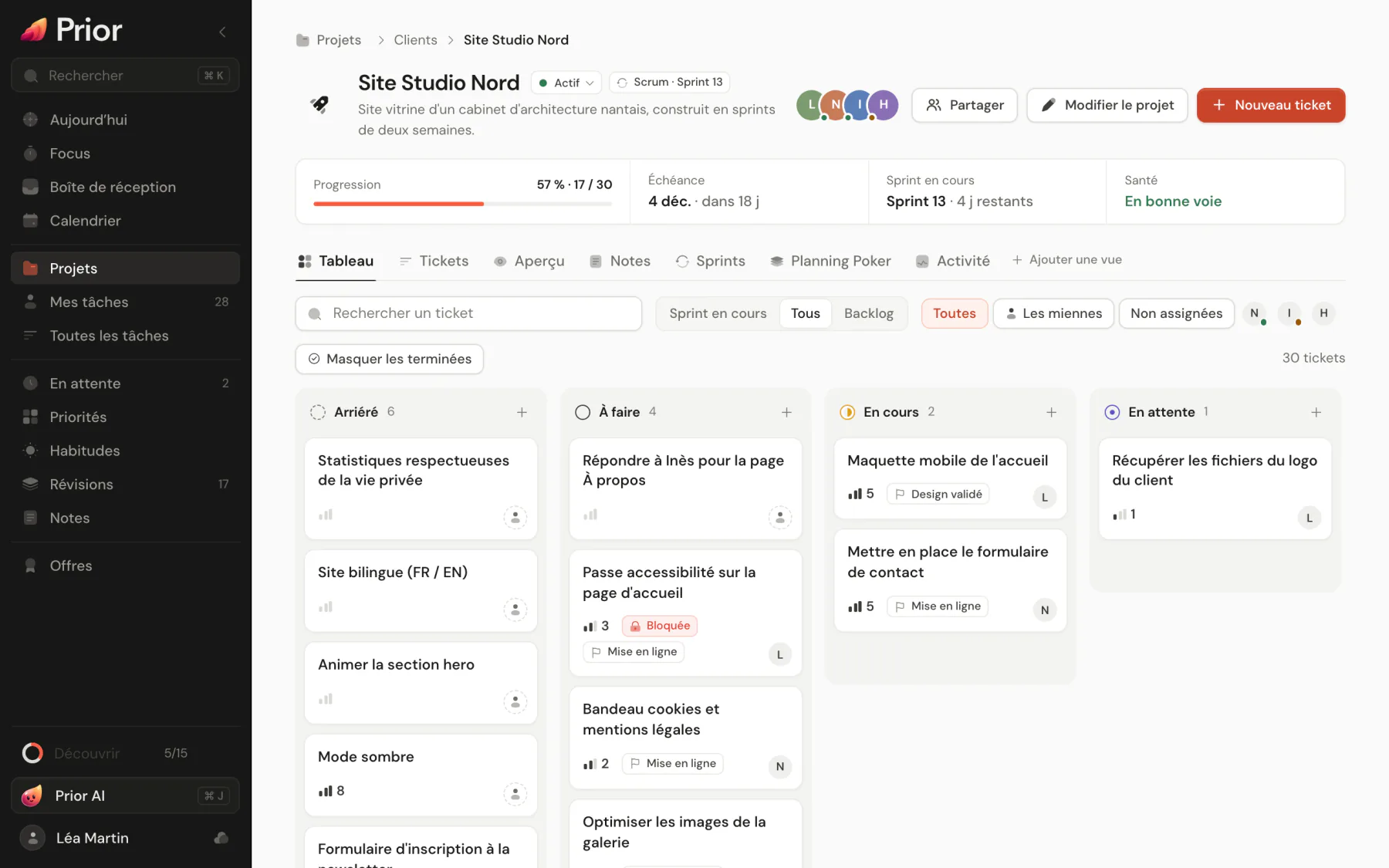
Les colonnes
Un projet Standard a quatre colonnes : À faire, En cours, En attente et Terminées. Un projet Agile ajoute Backlog au début. Les colonnes sont les statuts des tâches : vous ne pouvez donc ni en ajouter, ni les renommer, ni les réordonner.
Déplacer une carte dans Terminées termine la tâche. La sortir de Terminées la rouvre.
Déplacer une carte
Souris et stylet
Appuyez sur une carte et déplacez-la d’au moins 4 pixels : une copie suit le pointeur et la colonne en dessous s’allume. Relâchez pour déposer. Le tableau défile tout seul près de ses bords. Appuyez sur Esc pour annuler.
Tactile
Appuyez longuement sur une carte pendant environ un tiers de seconde jusqu’à ce qu’elle se soulève, puis faites-la glisser. Si vous bougez avant qu’elle se soulève, la page défile à la place. Relâchez sans bouger pour ouvrir le menu de la carte.
Clavier
Ouvrez le menu de la carte avec la touche de menu contextuel ou Shift+F10, ou faites un clic droit dessus, puis choisissez Déplacer vers suivi du nom d’une colonne. Toutes les colonnes qui acceptent des cartes sont listées.
Sur un téléphone, le tableau affiche une colonne par écran, avec une rangée d’onglets de colonnes au-dessus. Touchez un onglet pour aller à une colonne. Pendant que vous faites glisser une carte, ces onglets deviennent des cibles de dépôt : déposez-la sur l’un d’eux pour la déplacer d’une colonne à l’autre.
Ce que montre une carte
- Un rond pour terminer la tâche.
- Le titre, et la priorité. Dans les projets Scrum et Scrumban, les points d’effort remplacent la priorité.
- L’échéance, en rouge quand elle est en retard et Aujourd’hui quand elle tombe aujourd’hui.
- Un repère de répétition pour les tâches récurrentes.
- La progression de la checklist, comme 2/5.
- Bloquée quand la tâche attend une autre tâche qui n’est pas terminée.
- L’avatar du responsable dans un projet partagé.
Cliquez sur une carte pour ouvrir la tâche.
Ajouter une tâche dans une colonne
Appuyez sur Ajouter une tâche en bas d’une colonne, ou sur le + de son en-tête, puis tapez le titre et appuyez sur Enter. La tâche prend le statut de cette colonne, et la ligne reste ouverte pour la suivante. Les dates, les heures, la priorité et @nom dans le titre fonctionnent comme dans l’éditeur de tâche. Maintenez Shift en cliquant sur le + pour ouvrir plutôt la fiche complète.
Comment les cartes sont ordonnées
Le travail ouvert est trié par priorité (P1 d’abord), puis par échéance avec les tâches sans date en dernier, puis par création. Dans les projets Scrum et Scrumban, l’étape de la priorité est ignorée. Terminées montre les trois tâches terminées les plus récentes, avec +N autres pour voir le reste.
Le même tableau dans Toutes les tâches
La page Toutes les tâches peut aussi afficher un tableau. Il groupe par statut, priorité, projet ou échéance, et un dépôt change le champ correspondant. Voir Vues des tâches.
Bon à savoir
- Dans un projet partagé avec vous comme lecteur, les cartes ne peuvent pas être déplacées.
- Une carte que vous faites glisser n’est jamais aussi cliquée : la tâche ne s’ouvre pas quand vous la déposez.
- Kanban, Scrum ou Scrumban explique comment les trois types agiles utilisent le tableau.
Mis à jour le 5 novembre 2026