Écrire et garder vos notes dans Prior
Les notes vivent à côté de vos tâches et de vos projets : une bibliothèque personnelle en dossiers, et des notes partagées en direct avec votre équipe.
Les notes sont des documents qui vivent à côté de vos tâches. Utilisez-les pour vos comptes rendus de réunion, vos briefs de projet, vos recherches et tout ce qui est trop long pour la description d’une tâche. Les notes fonctionnent avec toutes les offres.
Ouvrir vos notes
Choisissez Notes dans le menu, ou appuyez sur G puis N. La palette de commandes (Cmd+K ou Ctrl+K) retrouve une note par son titre.
Si Notes n’est pas dans votre menu, ouvrez Découvrir, repérez Garder ses notes et choisissez le bouton Menu à côté : il l’ajoute à votre menu.
Écrire votre première note
- Choisissez Nouvelle note (le + en haut de la bibliothèque), ou appuyez sur N. Dans l’application de bureau, Cmd+N ou Ctrl+N fonctionne aussi.
- Saisissez un titre, puis appuyez sur Enter pour passer au texte.
- Écrivez. Tapez / pour insérer un titre, une liste, un tableau, un graphique ou un encadré.
Il n’y a pas de bouton Enregistrer. Prior enregistre un instant après que vous avez cessé de taper, puis encore quand vous quittez la note. Une note vide propose des modèles pour démarrer : voir Démarrer une note à partir d’un modèle.
Ce que contient l’écran
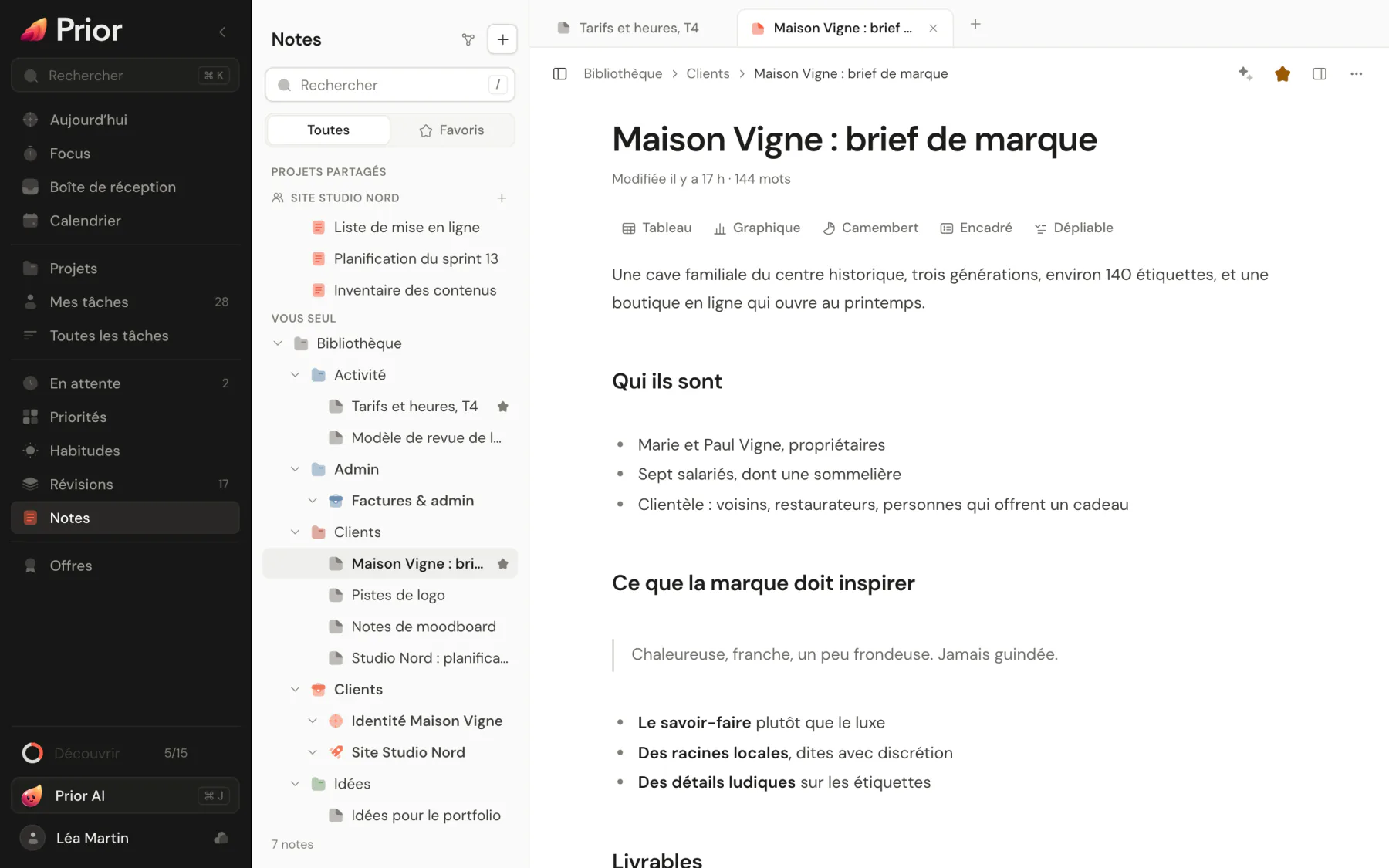
- La bibliothèque, à gauche : vos dossiers et vos notes, un champ de recherche et un filtre Favoris. Voir Organiser vos notes.
- Des onglets au-dessus de la note, pour garder plusieurs notes ouvertes.
- La note elle-même, toujours prête à être modifiée. Vous la voyez mise en forme ; le Markdown n’apparaît que dans la partie où vous tapez. Voir Écrire dans l’éditeur de notes.
- Le panneau, ouvert depuis la barre d’outils : propriétés, plan des titres, liens entrants et petit graphe des notes liées.
Sur téléphone, la bibliothèque et la note s’affichent tour à tour. Une flèche de retour ramène à la liste.
Deux sortes de notes
| Sorte | Qui la voit | Où elle se trouve |
|---|---|---|
| Note personnelle | Vous seul | Votre Bibliothèque, en dossiers. Chaque projet a aussi un dossier. |
| Note partagée | Tous les membres d’un projet partagé | L’onglet Notes du projet. Les éditeurs y écrivent ensemble, en direct. |
Vous pouvez lier des notes personnelles à un projet avec les notes de projet, puis les déplacer dans les notes partagées du projet quand vous le décidez. Voir Écrire une note partagée en direct.
Ce qu’une note peut contenir
Des titres, des listes, des checklists, des citations, du code, des tableaux avec des totaux, des graphiques, des encadrés et des blocs dépliables, des formules mathématiques, des schémas Mermaid, des liens entre notes avec [[Titre de la note]], des #tags, et des images, vidéos, fichiers audio et PDF.
À savoir
- Du Markdown simple en dessous. Une note est enregistrée sous forme de texte Markdown. Exporter en Markdown, dans le menu Plus d’actions de la note, la télécharge en fichier
.md. - Vos notes sont avec vous hors connexion. Les notes personnelles sont d’abord conservées sur votre appareil, puis synchronisées avec votre compte. Vos notes, vos dossiers et vos pièces jointes font partie de l’export de vos données.
- Interroger Prior AI sur une note. Le bouton étincelle de la barre d’outils ouvre l’assistant sur la note que vous lisez. Voir Contexte de la page.
- Supprimer demande une confirmation. La note part à la corbeille : Corbeille, sous la bibliothèque, liste ce que vous avez supprimé et le ramène avec Restaurer.
Mis à jour le 5 novembre 2026