Agir sur les tâches sans les ouvrir
Menu d’une tâche, clavier et sélection multiple pour replanifier, prioriser, déplacer, dupliquer, terminer ou supprimer, avec Annuler à chaque fois.
Vous pouvez faire presque tout sur une tâche sans l’ouvrir : depuis un menu, au clavier, ou sur plusieurs tâches à la fois. Il n’y a aucune boîte de dialogue de confirmation, parce que chaque action peut être annulée.
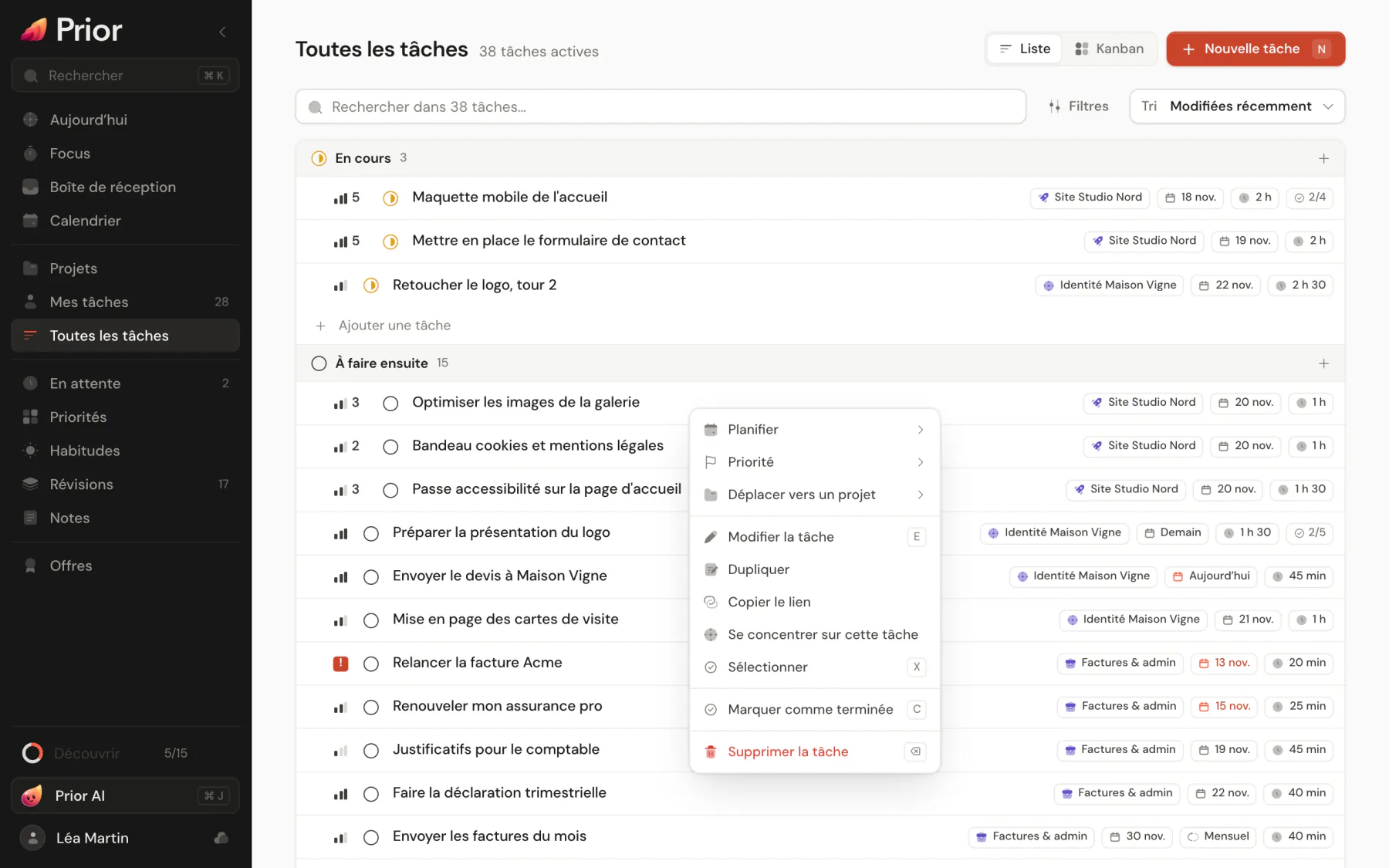
Le menu d’une tâche
Faites un clic droit sur une tâche, appuyez longuement dessus, utilisez le bouton ••• de sa ligne, ou balayez-la vers la gauche sur un téléphone. Le menu propose :
- Planifier, appelé Replanifier sur une tâche en retard : Aujourd’hui, Demain, La semaine prochaine (le lundi à venir), Choisir une date… et Retirer la date. Un rappel garde sa distance par rapport à l’échéance.
- Priorité : de P1 à P4.
- Déplacer vers un projet, avec une zone de recherche. Aucun projet sort la tâche de son projet. Les projets que vous pouvez seulement consulter et les projets terminés ne sont pas proposés. Déplacer efface l’assigné, la tâche parente, le jalon et les tâches bloquantes de la tâche.
- Changer de quadrant, sur la page Priorités. Voir La matrice d’Eisenhower.
- Pas aujourd’hui, sur les priorités du moment d’Aujourd’hui, et Choisir pour aujourd’hui, sur Ensuite. Voir Utiliser la page Aujourd’hui.
- Modifier la tâche, Dupliquer (une copie ouverte avec la checklist décochée), Copier le lien, et dans l’application de bureau Copier le lien de l’app.
- Se concentrer sur cette tâche, qui la choisit dans le minuteur Focus et ouvre la page Focus.
- Sélectionner, sur téléphone, pour commencer à sélectionner plusieurs tâches.
- Marquer comme terminée ou Marquer comme non terminée, et Supprimer la tâche.
Sur un ordinateur, le menu affiche la touche de chaque action. Sur un téléphone, il s’ouvre comme une feuille depuis le bas.
Balayer sur un téléphone
Dans Toutes les tâches, Mes tâches et Priorités, balayez une tâche vers la droite pour la terminer, ou vers la gauche pour afficher le menu.
Sélectionner plusieurs tâches
Dans Toutes les tâches et Mes tâches :
- Cochez la case qui apparaît quand vous survolez une ligne.
- Faites Cmd-clic ou Ctrl-clic sur une ligne pour l’ajouter ou la retirer, et Shift-clic pour sélectionner une plage.
- Appuyez sur X sur une ligne qui a le focus, ou utilisez le bouton de sélection dans l’en-tête d’un groupe pour prendre le groupe entier.
- Sur un téléphone, choisissez Sélectionner dans le menu, puis touchez des lignes.
Une barre apparaît avec N sélectionnées et les boutons Terminer, Date, Priorité, Projet et Supprimer, plus Annuler la sélection. Une action sur la sélection produit une seule notification Annuler, comme « 3 tâches supprimées ». Esc vide la sélection, et elle prend fin quand vous quittez la page.
Au clavier
Parcourez une liste avec J et K, puis appuyez sur E pour modifier, Space pour terminer, 1 à 4 pour la priorité, T pour aujourd’hui et Shift T pour demain. La liste complète est dans Raccourcis clavier. Quand plusieurs tâches sont sélectionnées, les touches agissent sur toutes.
Bon à savoir
- Chaque action affiche une notification avec Annuler. Voir Annuler et supprimer.
- Les tâches d’un projet que vous pouvez seulement consulter ne peuvent pas être modifiées. Un projet partagé avec d’autres demande une connexion pour être modifié. Voir Utilisation hors ligne et synchronisation.
- Terminer une tâche récurrente crée son occurrence suivante, et Annuler la supprime de nouveau. Voir Tâches récurrentes.
Mis à jour le 5 novembre 2026