Consulter et modifier une tâche
Ouvrez une tâche pour changer son titre, sa description, son statut, sa priorité, ses dates, son projet, sa répétition, son rappel et sa checklist.
Une tâche a un titre, une description et un ensemble de champs facultatifs. Vous pouvez les modifier à deux endroits : un panneau latéral pour les retouches rapides, et la fiche de modification complète pour tout le reste.
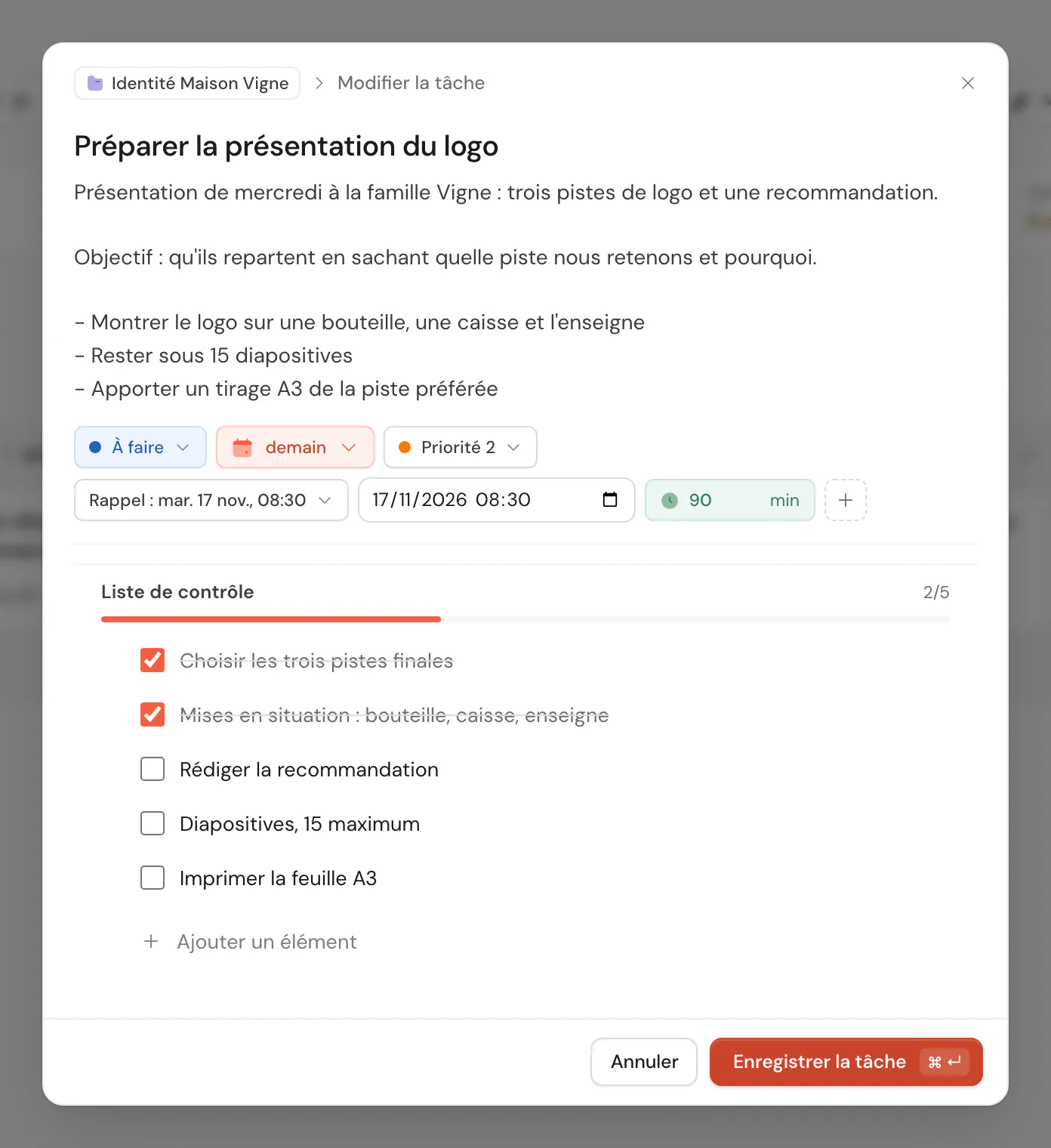
Ouvrir une tâche
- Cliquez sur son titre. Dans une fenêtre large, Toutes les tâches et Mes tâches ouvrent le panneau latéral à côté de la liste. Partout ailleurs, et sur un téléphone, la fiche complète s’ouvre.
- Appuyez sur ↵ sur une ligne pour l’ouvrir, ou sur E pour aller directement à la fiche complète. Modifier dans le panneau et Modifier la tâche dans le menu d’une ligne l’ouvrent aussi.
- Ouvrez un lien de tâche. Copier le lien dans le menu d’une tâche vous en donne un.
Fermez le panneau avec son × ou avec Esc. Sur un téléphone, faites glisser la poignée de la fiche vers le bas pour la fermer.
Le panneau latéral
Le panneau enregistre chaque modification au fur et à mesure.
- Titre. Cliquez dessus pour le renommer. Enter ou quitter le champ enregistre, et Esc annule.
- Description. S’enregistre après une courte pause ou quand vous quittez le champ.
- Statut, Priorité, Projet et Échéance. Choisissez une valeur dans chaque menu. Une échéance peut porter une heure.
- Répétition et Rappel. Voir Tâches récurrentes et Rappels.
- Responsable, affiché en lecture seule. Pour assigner un membre du projet, utilisez la fiche complète ou une carte du tableau.
- Matrice, en lecture seule : le quadrant dans lequel tombe la tâche, calculé d’après sa priorité et son échéance. Voir La matrice d’Eisenhower.
- Liste de contrôle et, dans un projet partagé, les commentaires.
- Activité : quand la tâche a été créée et modifiée pour la dernière fois.
Le pied du panneau contient Dupliquer et Supprimer. Voir Annuler et supprimer.
La fiche de modification complète
La fiche montre d’abord les champs qui comptent et garde le reste derrière le bouton +, comme la fiche de nouvelle tâche. Choisissez Enregistrer la tâche pour enregistrer, ou Annuler pour quitter. Si vous la fermez avec des modifications non enregistrées, un premier Esc vous prévient et un second dans les trois secondes la ferme. Cmd ↵ ou Ctrl ↵ enregistre.
| Champ | Ce qu’il fait |
|---|---|
| Titre et description | Le texte de la tâche. |
| Statut | Où en est la tâche. La fiche appelle le statut habituel À faire, et les listes l’appellent À faire ensuite. Voir Statuts et boîte de réception. |
| Priorité | De P1 à P4. Voir Priorités. |
| Échéance | Un jour, avec une heure facultative. Voir Échéances et heures. |
| Rappel et Répétition | Une notification et une règle de répétition. |
| Durée | Le temps estimé en minutes, de 1 à 10 000. Le time blocking automatique s’en sert pour dimensionner les blocs. Voir Time blocking. |
| Checklist | Jusqu’à 100 étapes. Voir Checklists. |
| Projet | Le projet auquel appartient la tâche. Une tâche appartient à un seul projet au plus. |
| Espace | Affiché pour une tâche hors projet. Une tâche dans un projet suit l’espace du projet. |
| Responsable (projet partagé) | Le membre chargé de la tâche. Voir Assigner des tâches. |
| Responsable (hors projet partagé) | Le nom de la personne dont vous attendez quelque chose. Une tâche qui a un nom ici s’affiche sur la page En attente. |
| Relance | Une date à laquelle revenir, utilisée avec le statut En attente. |
| Points d’effort | La taille d’une tâche dans un projet Scrum ou Scrumban, qui y remplace la priorité. Voir Points d’effort. |
| Sous-tâches et dépendances | Tâche parente, tâches bloquantes et jalon, pour les tâches d’un projet. Voir Sous-tâches et dépendances. |
Un champ apparaît dès qu’il contient une valeur, donc une tâche montre ce qu’elle a.
Bon à savoir
- Déplacer une tâche vers un autre projet efface son responsable, sa tâche parente, son jalon et ses tâches bloquantes, car ils n’ont de sens qu’à l’intérieur d’un projet.
- Dans un projet partagé, un lecteur peut lire la tâche et ses commentaires, mais ne peut ni la modifier ni écrire de commentaire.
- Les commentaires et les @mentions se trouvent sous la tâche dans les projets partagés. Voir Commentaires et mentions.
- Si vous modifiez la même tâche sur deux appareils avant qu’ils se synchronisent, c’est la dernière modification arrivée sur le serveur qui est conservée. Voir Utilisation hors ligne et synchronisation.
Mis à jour le 5 novembre 2026