Relire ce que l’assistant propose
Prior AI n’enregistre rien tout seul. Chaque tâche, note ou changement arrive sous forme de carte que vous modifiez, appliquez ou écartez, au clavier ou à la souris.
Quand Prior AI veut créer ou modifier quelque chose, il ne le fait pas. Il ajoute sous sa réponse un panneau Modifications proposées, avec une carte pour chaque élément. Vos données restent telles qu’elles étaient tant que vous n’avez pas appliqué une carte.
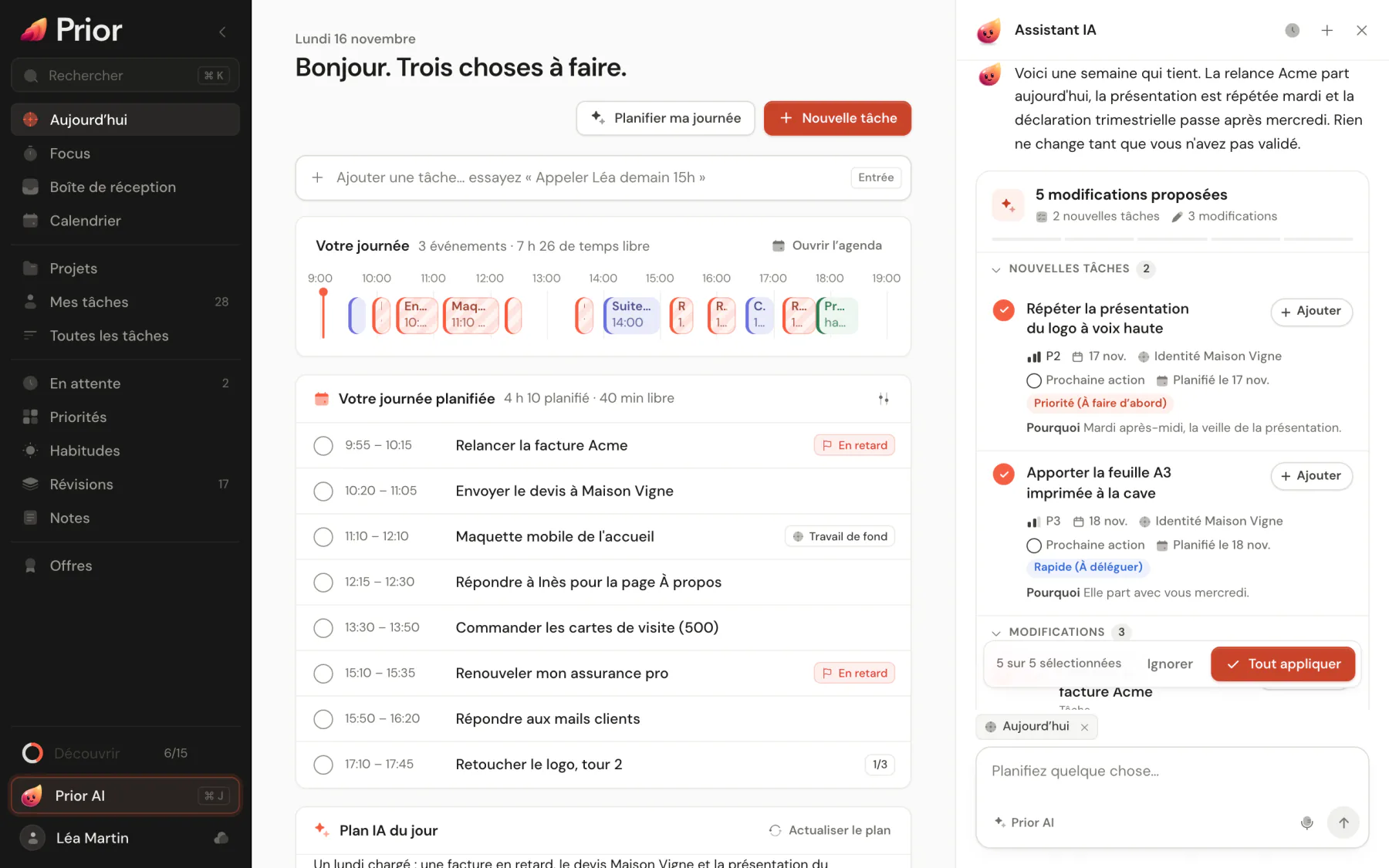
Ce que montre une carte
- Les nouveaux éléments (espaces, projets, dossiers, tâches, habitudes, notes, flashcards) ressemblent au résultat final : une tâche montre son échéance, sa priorité, son projet, sa checklist et son rappel.
- Les modifications d’éléments existants montrent ce qui bouge. Une date indique « 3 jours plus tard », un titre montre l’ancien et le nouveau texte, et une courte ligne Pourquoi donne la raison.
- Une note est dessinée telle qu’elle se lira une fois enregistrée, avec ses tableaux et ses graphiques.
- Une modification de budget liste les lignes ajoutées, les champs modifiés avec leur valeur précédente, les lignes retirées et le total estimé.
- Les flashcards arrivent sous forme d’une carte par paquet, avec un nom de paquet modifiable, le nombre de cartes et un aperçu. Ajouter ces cartes les enregistre, et Ouvrir le paquet vous y emmène.
Relire une proposition
- Lisez le titre, par exemple « 5 modifications proposées », et le décompte par type en dessous.
- Décochez un élément avec sa case si vous n’en voulez pas.
- Sur une nouvelle tâche, cliquez sur Modifier pour changer son titre, son échéance ou sa priorité avant de l’enregistrer. Une carte de flashcards permet de renommer son paquet.
- Cliquez sur Ajouter (nouvel élément) ou Appliquer (modification) sur une carte, ou sur Écarter sur une carte dont vous ne voulez pas.
- Cliquez sur Tout appliquer en bas pour enregistrer tous les éléments cochés. Le bouton affiche Appliquer 3 quand seuls certains sont cochés.
Quand tout est traité, le panneau se replie en un résumé d’une ligne comme « Tout est appliqué » ou « Appliquées : 4, écartées : 1 ». Ouvrir sur une carte appliquée vous mène à l’élément.
Les espaces et les projets sont créés en premier, pour que les tâches et les notes qui y font référence les trouvent.
Touches
Cliquez sur le panneau, ou entrez-y avec Tab, puis :
| Touche | Ce qu’elle fait |
|---|---|
| Enter | Applique tout ce qui est coché |
| Cmd+Enter ou Ctrl+Enter | Applique tout ce qui est coché, depuis n’importe où dans le panneau |
| ↑ et ↓ | Passent d’une carte à l’autre |
| Enter sur une carte | Applique cette carte et passe à la suivante |
| Space sur une carte | La coche ou la décoche |
| Backspace ou Delete sur une carte | L’écarte et passe à la suivante |
Ignorer et rétablir
Ignorer masque tout le panneau et affiche une notification avec Annuler. Les revoir ramène le panneau. Annuler sur une carte écartée la ramène. Les choix d’ignorer et d’écarter ne sont mémorisés que sur cet appareil.
Bon à savoir
- Appliquer une carte est une modification normale. Elle se synchronise avec vos autres appareils, et les collaborateurs d’un projet partagé la voient comme n’importe quel changement que vous faites à la main.
- Il ne supprime jamais. Aucune carte ne permet de supprimer une tâche, un projet ou une note.
- Il respecte votre rôle. Dans un projet où vous pouvez seulement consulter, il ne propose aucune modification de budget, et une note que vous pouvez seulement lire ne reçoit aucune modification.
- Une note partagée ne peut être modifiée que tant qu’elle est ouverte à l’écran, et la modification atteint les personnes qui la lisent en direct. Consultez Choisir la page que Prior AI lit.
- Il retient vos réponses. L’assistant voit quelles propositions vous avez acceptées et ne les suggère plus.
- Si une carte ne peut pas être enregistrée, le panneau affiche « Prior n’a pas pu appliquer ces modifications. » Rien n’est écrit à moitié ; réessayez.
Mis à jour le 5 novembre 2026