Planifier et organiser votre travail avec Prior AI
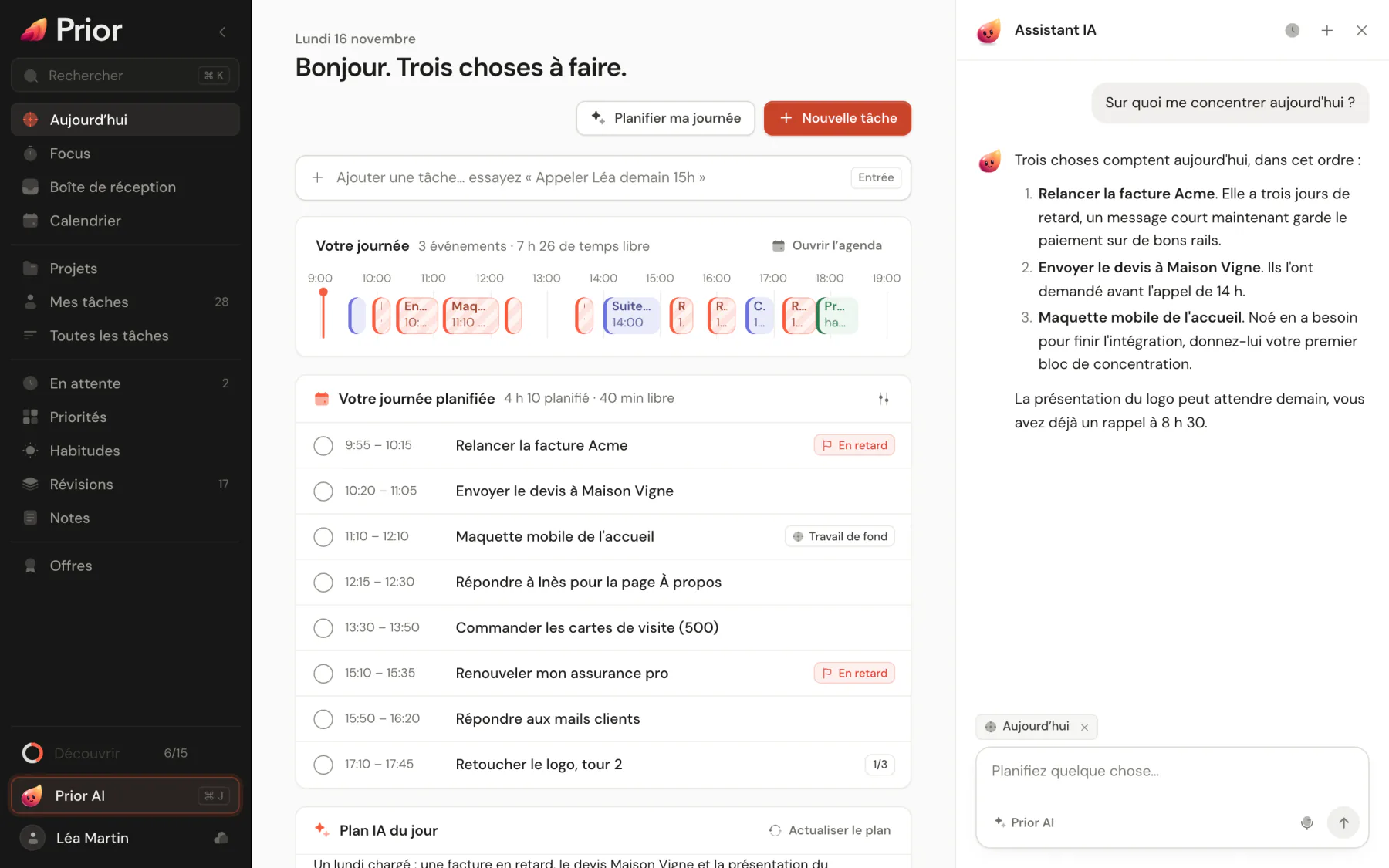
Ouvrez l’assistant avec Cmd+J ou Ctrl+J, demandez-lui de planifier votre journée ou de trier vos tâches, et relisez chaque changement avant son enregistrement.
Prior AI est l’assistant intégré à l’app. Il connaît vos tâches, vos habitudes, vos projets, vos notes et les sept prochains jours de votre calendrier, répond dans votre langue et transforme ce que vous demandez en propositions. Rien ne change tant que vous n’avez pas confirmé chaque proposition : consultez Relire ce que l’assistant propose.
L’ouvrir
- Cliquez sur Prior AI dans la barre latérale.
- Appuyez sur Cmd+J sur Mac, ou sur Ctrl+J sous Windows, Linux et sur le web. Les mêmes touches le ferment.
- Ouvrez la palette de commandes, tapez une question et choisissez Demander à Prior AI. La question arrive dans la zone de saisie.
- Sur téléphone, allez dans Plus → Ouvrir Prior AI.
Sur un écran de plus de 1 280 px de large, l’assistant s’affiche dans une colonne à côté de votre page. Sur un écran plus étroit, il flotte au-dessus de la page.
Quoi demander
Écrivez comme vous parlez, fautes de frappe comprises. L’écran d’accueil suggère cinq points de départ :
- M’aider à organiser tout mon travail
- Organiser en espaces et projets
- Que dois-je faire aujourd’hui ?
- Quelles tâches dois-je déléguer ?
- Revoir ma boîte de réception
Voici d’autres demandes qui fonctionnent bien : « Découpe le lancement du site en jalons et en tâches », « Déplace tout ce qui est prévu vendredi à lundi », « Transforme ces notes en checklist », « Rédige un résumé hebdomadaire de ce que j’ai terminé », « Fais des flashcards à partir de cette note ».
Ce qu’il peut faire
| Il peut | Où va le résultat |
|---|---|
| Créer des espaces, des projets, des tâches, des habitudes, des notes et des dossiers de notes | De nouvelles cartes dans le panneau de relecture |
| Modifier des tâches, projets, habitudes, notes et espaces existants | Des cartes de modification qui montrent l’ancienne et la nouvelle valeur |
| Écrire des flashcards dans un paquet | Une carte avec un aperçu des cartes |
| Ajouter, modifier ou retirer des lignes du budget d’un projet | Une carte avec les lignes ajoutées, modifiées et retirées |
| Lire vos tâches, habitudes, notes, projets, les tâches terminées des 14 derniers jours et les événements des 7 prochains jours | La réponse elle-même |
Une tâche qu’il propose peut comporter une échéance, une priorité, un rappel, une règle de répétition, une checklist, des sous-tâches, un responsable et un jalon.
Il ne supprime jamais rien, n’envoie jamais de message et ne modifie pas vos réglages. Il lit votre calendrier mais n’y ajoute pas d’événements.
Conversations
- Historique des discussions liste vos conversations précédentes, et Nouvelle conversation en démarre une nouvelle. Une conversation prend le nom de son premier message.
- Les conversations sont enregistrées sur votre compte quand vous êtes connecté : elles vous suivent donc d’un appareil à l’autre.
- L’assistant lit vos 8 derniers messages mot pour mot, et un court résumé de tout ce qui est plus ancien.
- Pour dicter plutôt que taper, cliquez sur Démarrer la saisie vocale. Un enregistrement dure jusqu’à deux minutes, et vous pouvez modifier le texte avant de l’envoyer. La dictée demande Prior AI ou votre propre clé OpenAI.
Bon à savoir
- Il voit une partie de votre espace de travail, pas tout : jusqu’à 60 tâches ouvertes et 30 de chaque type parmi les espaces, projets, habitudes, dossiers et notes. Consultez Les limites de Prior AI.
- Il peut se tromper. Lisez chaque carte avant de l’appliquer, surtout les dates et les montants.
- Une page peut servir de contexte. La pastille au-dessus de la zone de saisie indique ce qu’il lit : consultez Choisir la page que Prior AI lit.
- Une tâche n’est placée dans un projet que si vous l’avez nommé, ou si le projet est la page que vous avez ouverte.
Mis à jour le 5 novembre 2026