Importer vos données
Reprenez vos tâches depuis Todoist, Linear ou Notion, ou depuis un CSV ou une liste collée. Les fichiers sont lus sur votre appareil, rien n’est enregistré d’office.
L’import fonctionne avec des fichiers que vous exportez depuis votre ancienne application. Prior ne se connecte ni à Todoist, ni à Linear, ni à Notion, et n’a besoin d’aucune clé de leur part. Les fichiers sont lus dans votre navigateur ou votre application de bureau : rien n’est envoyé, sauf si vous activez le mode IA facultatif.
Importer en trois étapes
Ouvrez Paramètres → Import, ou lancez Importer depuis Todoist, Linear ou Notion dans la palette de commandes. Sur un téléphone, utilisez Importer sur l’écran Plus. L’écran de configuration d’un nouveau compte y renvoie aussi.
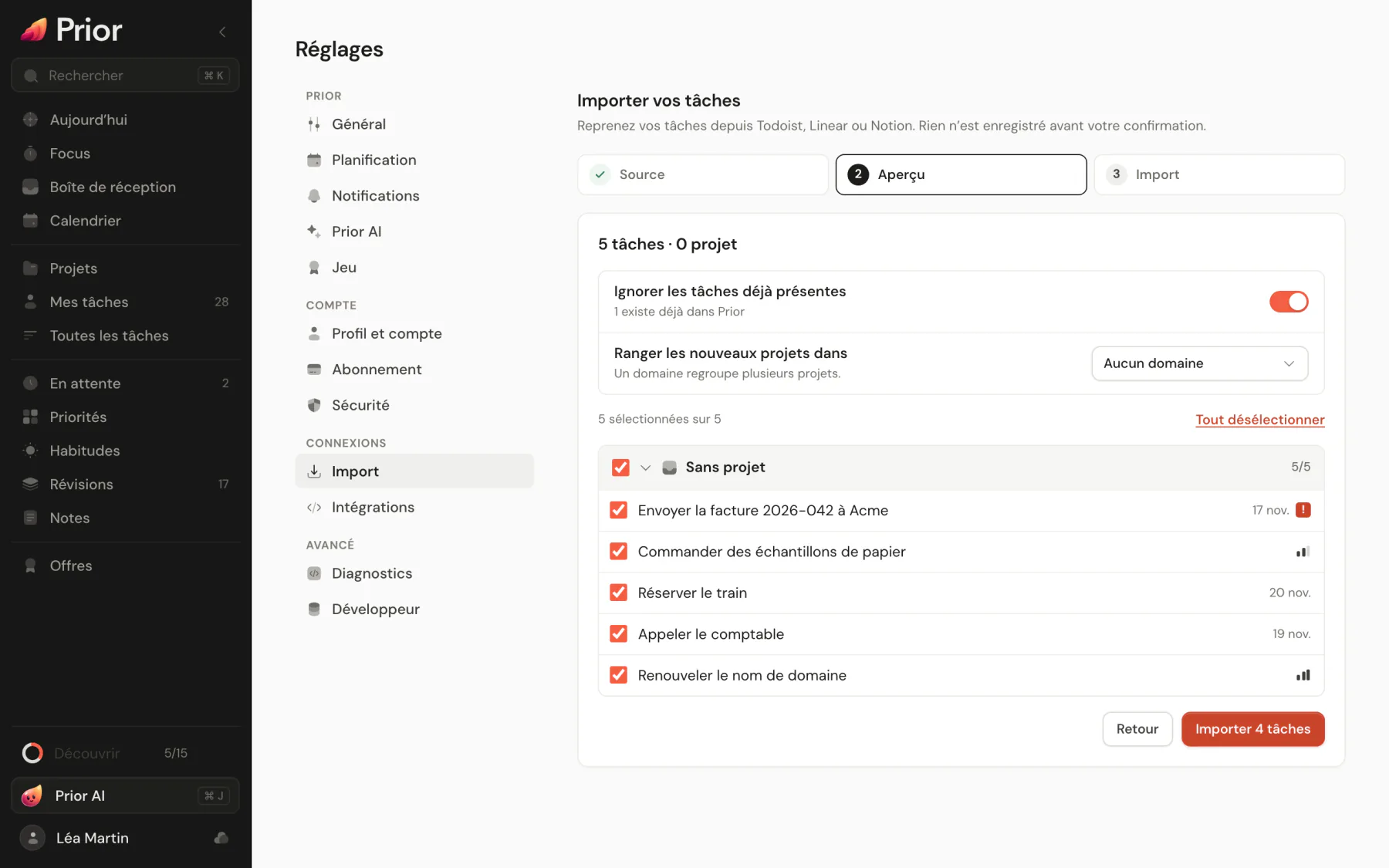
- Source. Choisissez Todoist, Linear, Notion ou Autre. La carte ne change que les instructions d’export affichées dessous : Prior reconnaît chaque fichier à ses colonnes. Déposez vos fichiers (CSV, ZIP ou texte, plusieurs à la fois) ou collez du texte, puis choisissez Aperçu.
- Aperçu. Vérifiez les tâches, groupées par projet, avec les sous-tâches en retrait et les éventuels avertissements. Décochez ce que vous ne voulez pas. Choisissez d’inclure ou non les tâches terminées (désactivé par défaut), d’ignorer les tâches déjà présentes (activé par défaut) et où ranger les nouveaux projets.
- Import. Choisissez Importer N tâches. À la fin, vous voyez combien de tâches et de projets ont été ajoutés, avec Ouvrir les tâches et Importer autre chose.
Rien n’est enregistré avant l’étape 3. Les tâches terminées que vous importez ne rapportent pas d’XP.
Ce qui est repris
| Depuis | Comment l’exporter | Ce que fait Prior |
|---|---|---|
| Todoist | Exportez un projet en CSV, ou téléchargez une sauvegarde dans les paramètres et ajoutez le .zip. | Chaque CSV devient un projet qui porte le nom du fichier. Les sections comme « Doing » mettent les tâches en cours, l’indentation crée des sous-tâches, et les priorités sont reprises, la plus haute de Todoist devenant P1. La date, ou à défaut la date limite, devient l’échéance. |
| Linear | Settings → Import/Export → Export CSV. | Les tickets d’un projet Linear deviennent un projet logiciel. Les tickets isolés vont dans un projet qui porte le nom de leur équipe. Triage devient Boîte de réception, Backlog devient Backlog, Todo devient À faire, In Progress et In Review deviennent En cours. Une estimation numérique devient des points d’effort. |
| Notion | Exportez une base de données en Markdown & CSV et ajoutez le .zip ou le .csv. | Le nom de la base de données devient le projet quand il n’y a pas de colonne de projet. |
| Autre | N’importe quel CSV issu d’un tableur, ou une liste collée. | Les colonnes sont repérées par leur en-tête (titre, notes, échéance, priorité, statut, terminé, projet, étiquettes, parent) et vous pouvez les changer dans l’aperçu. Une liste collée compte une tâche par ligne, une indentation pour les sous-tâches, [x] pour les tâches faites et # Titre pour les projets. |
À savoir :
- Les dates sont lues dans de nombreux formats et de nombreuses langues. Une date que Prior ne sait pas lire est conservée dans la description sous la forme
Date: …. - Les expressions de répétition comme « every monday » deviennent des règles de répétition. Les tâches répétitives ouvertes sans date commencent aujourd’hui ou au prochain jour de la semaine indiqué.
- Les étiquettes, le responsable, le jalon et l’identifiant du ticket Linear vont dans la description. Les responsables ne sont pas associés aux membres de Prior. Les points d’effort s’affichent dès que le projet utilise Scrum ou Scrumban, une fonctionnalité Pro.
- Les tâches annulées et terminées restent de côté, sauf si vous cochez Inclure les tâches terminées.
- Une liste collée comprend aussi ce que comprend l’ajout rapide, comme
demain p1ouvendredi 15h. Voir Créer une tâche.
Organiser avec Prior AI
Il lit le texte libre et les fichiers que Prior ne reconnaît pas, repère les priorités et les dates écrites en toutes lettres, trouve les expressions de répétition et propose des projets. Il n’écrase jamais ce qu’un fichier dit déjà, et vous relisez chaque résultat dans l’aperçu avant tout enregistrement. Seul ce mode envoie votre texte à un serveur.
Limites
- 5 000 tâches par fichier. Seules les 5 000 premières lignes sont lues, et un avertissement le signale.
- 25 Mo par fichier, et 200 fichiers CSV par archive.
- Pour faire le chemin inverse, voir Exporter vos données.
Mis à jour le 5 novembre 2026