Chercher et lancer des commandes avec la palette
Appuyez sur Cmd+K ou Ctrl+K pour trouver une tâche, une habitude, une note ou un projet, créer une tâche depuis une phrase ou lancer une commande au clavier.
La palette est une seule zone de recherche pour tout Prior. Servez-vous-en pour ouvrir une tâche, aller à une page ou lancer une commande.
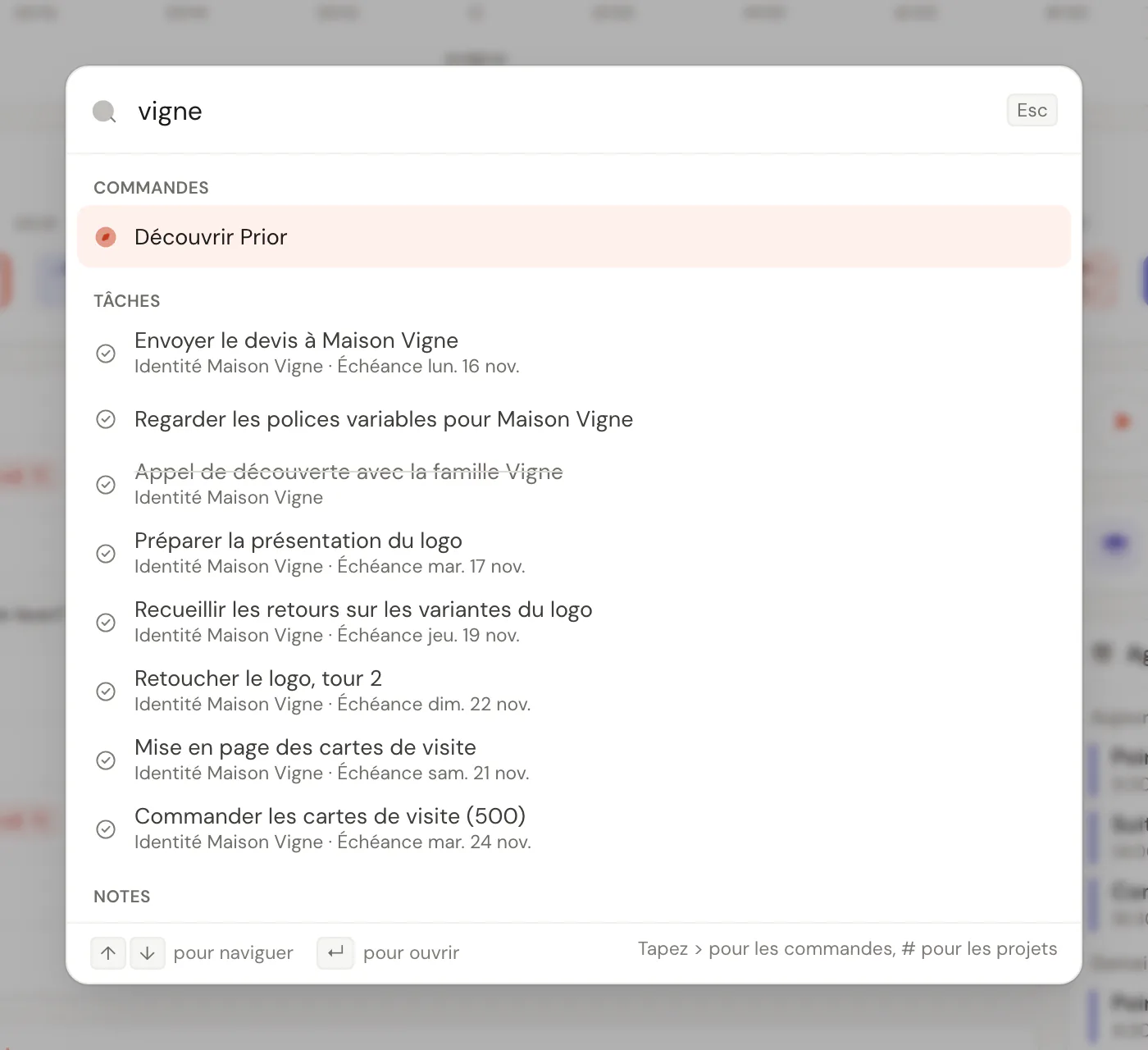
L’ouvrir
- Cmd K sur un Mac, Ctrl K sur les claviers Windows, Linux et Android. Le même raccourci la ferme.
- / quand vous n’êtes pas en train d’écrire dans un champ.
- La ligne Rechercher en haut de la barre latérale.
- Sur un téléphone, l’icône de recherche de la barre du haut.
Sur un Mac, Ctrl K est laissé de côté, parce qu’il supprime jusqu’à la fin de la ligne dans les champs de texte. La palette fonctionne aussi depuis l’intérieur des champs de texte et des notes.
Rechercher
Tapez quelques lettres. Prior cherche dans :
- Les tâches, par titre, description et éléments de checklist.
- Les habitudes.
- Les notes, par titre et par contenu.
- Les projets.
- Les commandes.
La recherche ignore les accents et les majuscules, et quelques lettres dans l’ordre suffisent pour retrouver un mot. Les résultats sont groupés, avec huit au plus par groupe, et les tâches ouvertes passent avant les tâches terminées. Quand rien n’est saisi, la palette affiche vos huit derniers choix sous Récents.
Les lignes de tâches indiquent leur projet et leur échéance (« Échéance mar. 4 nov. », « En retard » ou « Terminée »). Les commandes qui ont un raccourci l’affichent à droite : la palette vous apprend ainsi les touches.
Utilisez ↑ et ↓ pour vous déplacer, Ctrl Home et Ctrl End pour sauter au premier ou au dernier résultat, Enter pour ouvrir ou lancer, et Esc pour fermer.
Affiner la recherche
| Tapez d’abord | Pour voir |
|---|---|
> | Les commandes seulement. Voir toutes les commandes… le saisit pour vous. |
# | Les projets seulement. Ouvrir un projet… le saisit pour vous. |
Créer depuis une phrase
Quand vous tapez autre chose, le dernier groupe est Créer :
- Créer la tâche « … » lit votre texte comme le fait l’éditeur de tâche : dates, heures, priorité (
p1àp4),#projetet expressions de répétition, en sept langues. Les mots compris s’affichent sous la ligne. La choisir enregistre aussitôt la tâche, dans le projet que vous avez ouvert s’il y en a un, et une notification propose Ouvrir. - Demander à Prior AI « … » ouvre l’assistant avec votre texte prêt à être envoyé.
Quand rien d’autre ne correspond, ces deux lignes sont les seules, donc une recherche ne finit jamais dans une impasse. Voir Capture rapide.
Commandes
Appuyez sur > pour toutes les lister. Les principales :
- Nouvelle tâche, Nouvelle habitude, Nouveau projet, Nouvel espace.
- Aller à chaque page, par exemple Aller à Aujourd’hui, et Paramètres : chaque onglet des réglages.
- Lancer une session de focus ou Mettre la session de focus en pause.
- Ouvrir Prior AI, Raccourcis clavier, Nouveautés de Prior et Toutes les versions de Prior.
- Aide sur cette page, Centre d’aide et Contacter le support, qui ouvrent le centre d’aide dans votre navigateur.
- Épingler le projet que vous avez ouvert dans la barre latérale, ou le retirer.
- Clôturer votre journée, Revue de la semaine et Prior Wrapped : ce mois-ci.
- Réviser les cartes et Nouvelle carte de révision, quand Révisions est dans votre menu.
- Importer depuis Todoist, Linear ou Notion et Découvrir Prior.
- Le thème (clair, sombre ou celui du système), Activer le mode ludique ou Passer en mode Calme, et Se déconnecter.
Sur un nouveau compte, Aller à liste toutes les pages, même une page que vous avez masquée du menu. Sur un compte plus ancien, il ne liste que les pages de votre menu. Voir Se repérer dans Prior.
Bon à savoir
- La recherche s’exécute sur votre appareil, parmi vos propres données.
- Une commande n’apparaît que lorsqu’elle s’applique : Épingler demande un projet ouvert, et Réviser les cartes demande la page dans votre menu.
Mis à jour le 5 novembre 2026