Revise os seus cartões todos os dias
Comece uma sessão, mostre a resposta, avalie o quanto você sabia e use as teclas, os gestos e o menu. Também o desfazer, a tela final e um lembrete diário.
Uma sessão de revisão mostra os cartões que vencem hoje, um de cada vez. As respostas são salvas primeiro no seu dispositivo e sincronizadas depois, então você pode revisar offline.
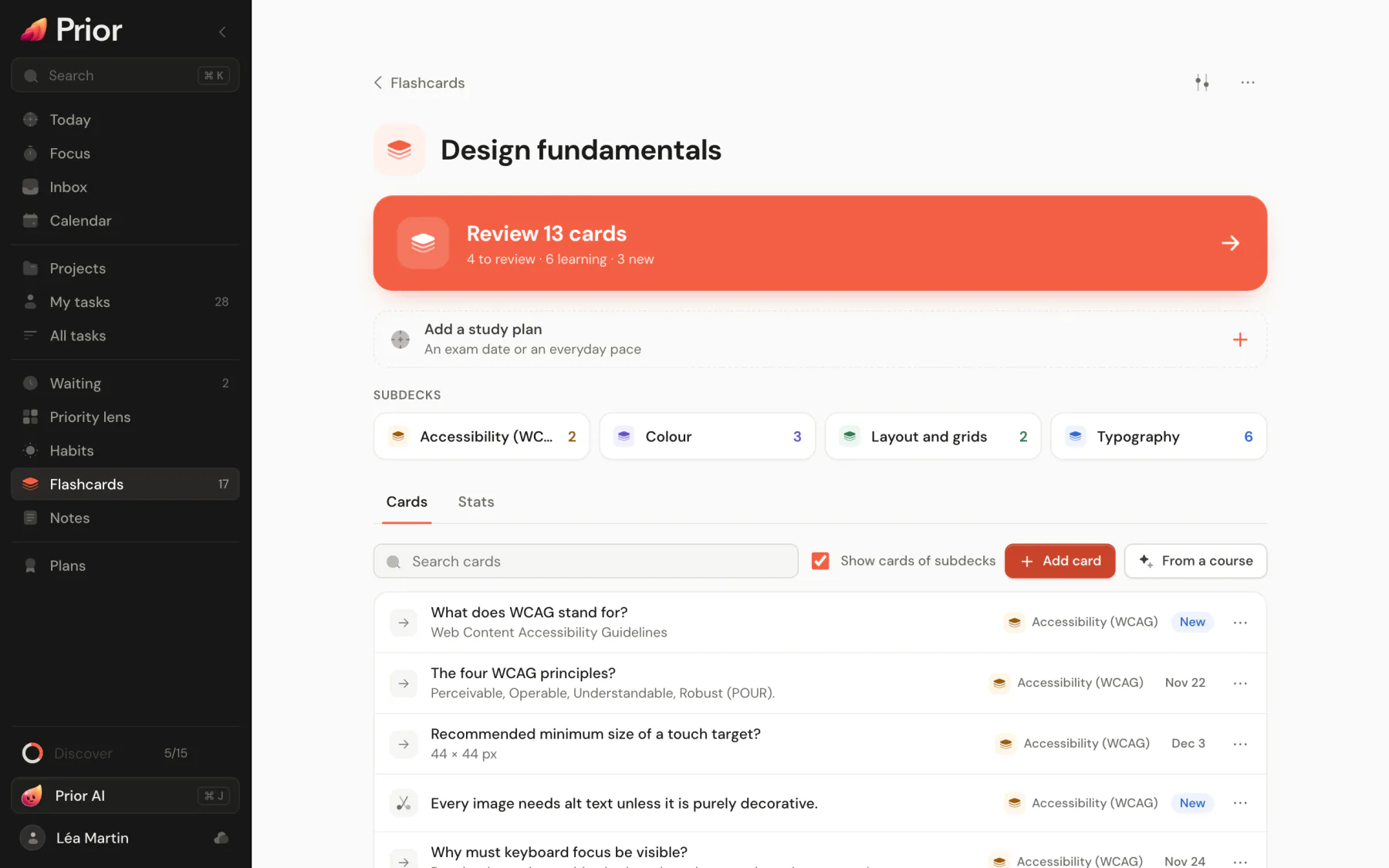
Começar uma sessão
- Na página Cartões, escolha Revisar N cartões para estudar todos os baralhos.
- Abra um baralho e escolha o botão de revisão dele para estudar só esse baralho e os seus subbaralhos.
- Na página Hoje, escolha a linha N cartões para revisar. A paleta de comandos também tem Revisar cartões.
Uma sessão começa com os cartões que você ainda está aprendendo, depois os cartões para revisar, com cartões novos misturados. Quantos você recebe depende dos limites diários do baralho: 20 cartões novos e 200 revisões por dia, a menos que você os altere. Um dia começa às 4h da manhã.
Quando nada vence, a página diz Tudo feito por hoje, ou Próximo cartão às um horário, quando um cartão que você está aprendendo volta ainda naquele dia. Estudar adiantado permite revisar antes da hora: veja Marque, enterre, suspenda e estude fora do cronograma.
Responder um cartão
- Leia a pergunta e pense na resposta.
- Escolha Mostrar resposta, ou pressione Space. Em um cartão de digitar a resposta, digite a sua resposta e pressione Enter.
- Avalie o quanto você sabia. Embaixo de cada botão, o Prior mostra quanto tempo falta até o cartão voltar.
| Botão | Tecla | Escolha quando |
|---|---|---|
| De novo | 1 | Você não lembrou. O cartão volta logo. |
| Difícil | 2 | Você lembrou, mas custou esforço |
| Bom | 3 | Você lembrou |
| Fácil | 4 | Você soube de imediato. O cartão espera mais tempo. |
Seja honesto: o cronograma só é tão bom quanto as suas respostas. Como o Prior decide quando um cartão volta explica o que cada botão faz.
Teclas e gestos
| Tecla | Ação |
|---|---|
| Space ou Enter | Mostrar a resposta. Depois que ela aparece, responda Bom. |
| 1 a 4 | Avaliar o cartão, depois que a resposta aparece |
| Z ou Cmd+Z | Desfazer a sua última resposta |
| E | Editar o cartão |
| I | Mostrar as Informações do cartão: quando foi adicionado, o estado, quando vence e todas as respostas |
| R | Ler em voz alta o lado que você vê, quando o seu dispositivo consegue falar |
| - | Enterrar até amanhã |
| @ | Suspender o cartão |
| Cmd+1 a 7 | Marcar o cartão com uma bandeira (Ctrl no Windows e no Linux) |
| Esc | Encerrar a revisão |
Em uma tela de toque, mostre a resposta e, depois, deslize para a direita para Bom ou para a esquerda para De novo.
O botão Mais (⋯) na barra de revisão tem as cores de bandeira, Enterrar até amanhã, Suspender, Editar cartão, Informações do cartão e Ler em voz alta.
Desfazer um erro
Desfazer (ou Z) desfaz a sua última resposta. Funciona só para a resposta mais recente, por até um minuto, e só até você responder o cartão seguinte. Depois disso, a resposta já foi enviada para a sua conta e fica. Enterrar ou suspender um cartão mostra um botão Desfazer por alguns segundos.
Pedir ajuda sobre um cartão
Depois de mostrar a resposta, o botão de brilho, Perguntar ao Prior AI, oferece Explicar, Mnemônica e Exemplo. Cada um dá uma resposta curta sobre o cartão. Está incluído no Pro, ou disponível com a sua própria chave do OpenRouter: veja Usar sua própria chave de IA.
Quando a sessão termina
Você vê os cartões que respondeu e o tempo gasto, e a sua sequência quando estudou em vários dias seguidos. No modo Jogo, você também vê o XP ganho. Escolha Concluído para sair, ou Revisar mais para continuar com mais 10 cartões novos, ou com os cartões que ainda está aprendendo hoje.
Receber um lembrete diário
Na página Cartões, escolha a engrenagem (Configurações dos cartões), ative o Lembrete diário e escolha uma Hora. Ele vem desativado por padrão e é definido por dispositivo. O Prior envia uma notificação nesse horário, só se houver cartões para rever, e tocar nela inicia a revisão. O Prior pede permissão para enviar notificações na primeira vez. No Android, o lembrete chega mesmo com o app fechado. No computador e na web, o Prior precisa estar aberto.
Atualizado em 5 de novembro de 2026