Escreva e guarde as suas notas no Prior
As notas ficam ao lado das tarefas e dos projetos, como uma biblioteca pessoal de pastas e como notas compartilhadas ao vivo com a equipe. Comece por aqui.
As notas são documentos que ficam ao lado das suas tarefas. Use-as para atas de reunião, resumos de projeto, pesquisas e tudo o que for longo demais para a descrição de uma tarefa. As notas funcionam em todos os planos.
Abrir as suas notas
Escolha Notas no menu, ou pressione G e depois N. A paleta de comandos (Cmd+K ou Ctrl+K) encontra uma nota pelo título.
Se Notas não estiver no seu menu, abra Descobrir, encontre Guarde suas notas e escolha o botão Menu ao lado, que a adiciona ao seu menu.
Escrever a primeira nota
- Escolha Nova nota (o + no topo da biblioteca), ou pressione N. No aplicativo de computador, Cmd+N ou Ctrl+N também funciona.
- Digite um título e pressione Enter para passar ao texto.
- Escreva. Digite / para inserir um título, uma lista, uma tabela, um gráfico ou um destaque.
Não há botão de salvar. O Prior salva um instante depois de você parar de digitar, e de novo quando você sai da nota. Uma nota vazia oferece modelos para começar: veja Comece uma nota com um modelo.
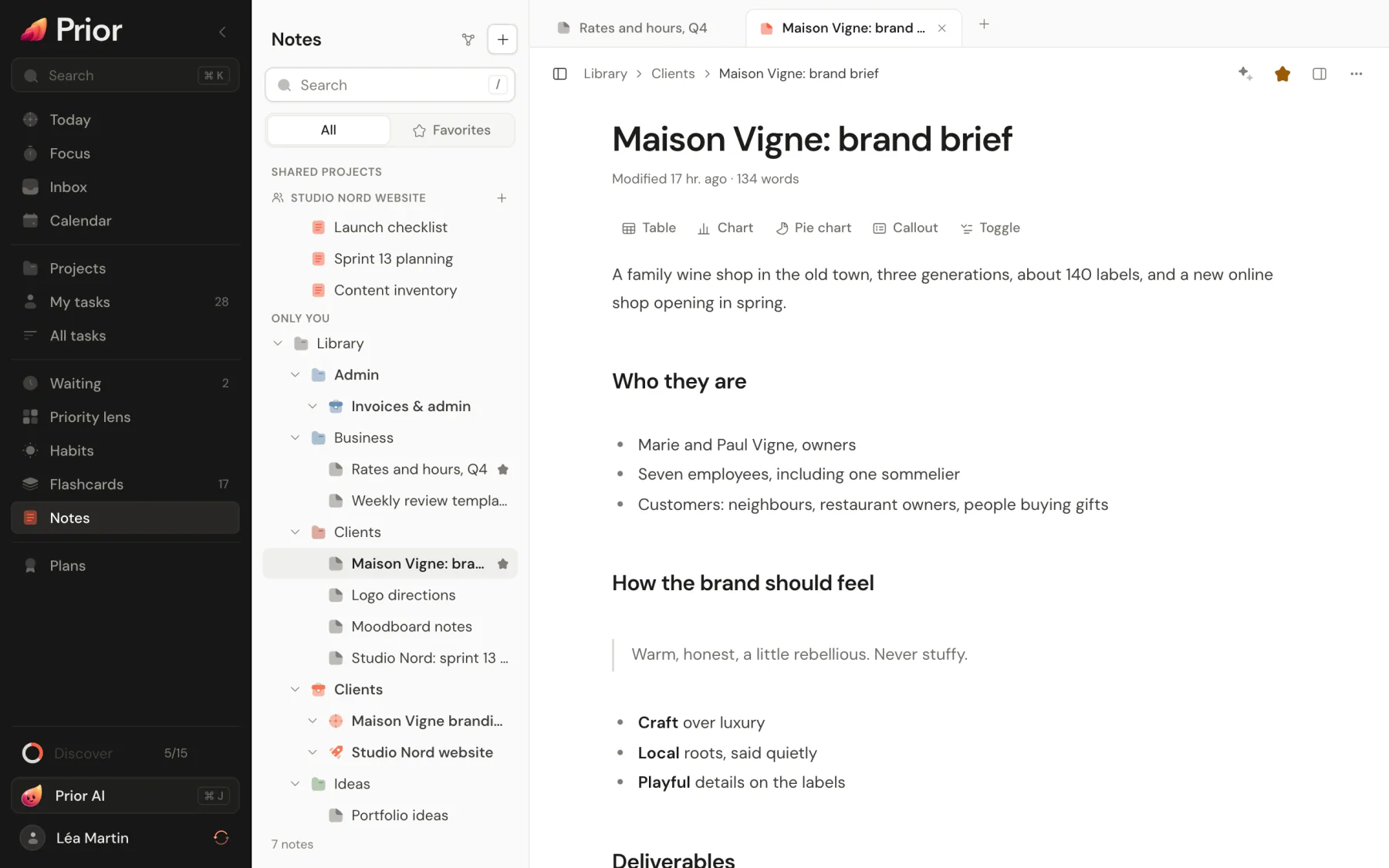
O que a tela mostra
- A biblioteca à esquerda: as suas pastas e notas, uma caixa de pesquisa e um filtro Favoritas. Veja Organize as notas em pastas e encontre-as depois.
- Abas acima da nota, para que várias notas fiquem abertas.
- A nota em si, sempre pronta para editar. Você a vê formatada; o Markdown aparece só na parte em que você está digitando. Veja Escreva no editor de notas.
- O painel, aberto pela barra de ferramentas: propriedades, a estrutura de títulos, os links de entrada e um pequeno grafo das notas ligadas.
No celular, a biblioteca e a nota se revezam na tela. Uma seta para trás volta à lista.
Dois tipos de notas
| Tipo | Quem vê | Onde fica |
|---|---|---|
| Nota pessoal | Só você | A sua Biblioteca, em pastas. Cada projeto também tem uma pasta. |
| Nota compartilhada | Todos em um projeto compartilhado | A aba Notas do projeto. Os editores escrevem nela juntos, ao vivo. |
Notas pessoais podem ser ligadas a um projeto com as notas do projeto, e movidas para as notas compartilhadas do projeto quando você decidir. Veja Escreva uma nota compartilhada ao vivo com a equipe.
O que uma nota pode ter
Títulos, listas, listas de verificação, citações, código, tabelas com totais, gráficos, destaques e recolhíveis, fórmulas, diagramas Mermaid, links entre notas com [[Note title]], #tags, e imagens, vídeos, áudios e PDFs.
Bom saber
- Markdown puro por baixo. Uma nota é guardada como texto Markdown. Exportar em Markdown, no menu Mais ações da nota, baixa o arquivo
.md. - Suas notas funcionam offline. As notas pessoais ficam primeiro no seu dispositivo e são sincronizadas com a sua conta. As suas notas, pastas e anexos fazem parte da exportação dos seus dados.
- Pergunte ao Prior AI sobre uma nota. O botão de brilho na barra de ferramentas abre o assistente na nota que você está lendo. Veja o contexto da página.
- Excluir pede confirmação. A nota vai para a lixeira: Lixeira, abaixo da biblioteca, lista o que você excluiu e traz de volta com Restaurar.
Atualizado em 5 de novembro de 2026