Escribir y guardar notas en Prior
Las notas están junto a tus tareas y proyectos: una biblioteca personal de carpetas y notas compartidas en directo para tu equipo. Aquí tienes por dónde empezar.
Las notas son documentos que viven junto a tus tareas. Úsalas para actas de reuniones, resúmenes de proyectos, investigaciones y todo lo que sea demasiado largo para una descripción de tarea. Las notas funcionan en todos los planes.
Abrir tus notas
Elige Notas en el menú, o pulsa G y luego N. La paleta de comandos (Cmd+K o Ctrl+K) encuentra una nota por su título.
Si Notas no está en tu menú, abre Descubrir, busca Guarda tus notas y elige el botón Menú que aparece junto a él, que la añade a tu menú.
Escribir tu primera nota
- Elige Nueva nota (el + arriba de la biblioteca), o pulsa N. En la app de escritorio, Cmd+N o Ctrl+N también funcionan.
- Escribe un título y pulsa Enter para pasar al texto.
- Escribe. Escribe / para insertar un título, una lista, una tabla, un gráfico o un recuadro.
No hay botón de guardar. Prior guarda un momento después de que dejes de escribir, y otra vez cuando sales de la nota. Una nota vacía ofrece plantillas para empezar: consulta Empezar una nota desde una plantilla.
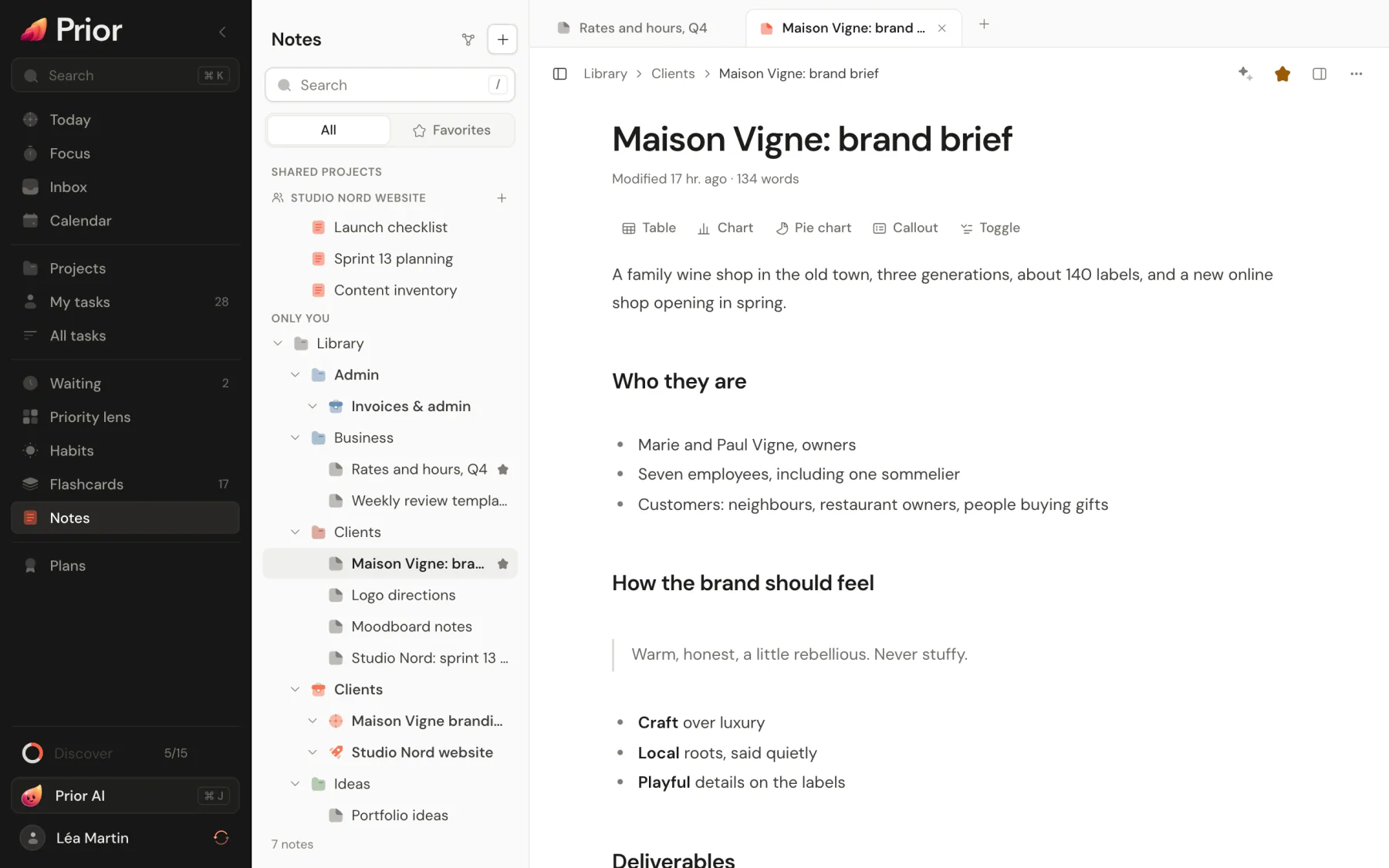
Lo que muestra la pantalla
- La biblioteca, a la izquierda: tus carpetas y notas, un cuadro de búsqueda y un filtro Favoritas. Consulta Organizar notas.
- Pestañas encima de la nota, para que varias notas sigan abiertas.
- La nota en sí, siempre lista para editar. La ves con formato; el Markdown solo aparece en la parte que estás escribiendo. Consulta Escribir en el editor de notas.
- El panel de detalles, que se abre desde la barra de herramientas: propiedades, el esquema de títulos, los enlaces entrantes y un pequeño grafo de las notas enlazadas.
En el teléfono, la biblioteca y la nota se alternan. Una flecha de volver te lleva a la lista.
Dos tipos de notas
| Tipo | Quién la ve | Dónde está |
|---|---|---|
| Nota personal | Solo tú | Tu Biblioteca, en carpetas. Cada proyecto también tiene una carpeta. |
| Nota compartida | Todos en un proyecto compartido | La pestaña Notas del proyecto. Los editores escriben juntos, en directo. |
Las notas personales pueden vincularse a un proyecto con notas de proyecto, y pasar a las notas compartidas del proyecto cuando decidas. Consulta Escribir una nota compartida en directo.
Lo que puede contener una nota
Títulos, listas, listas de comprobación, citas, código, tablas con totales, gráficos, recuadros y desplegables, fórmulas matemáticas, diagramas Mermaid, enlaces entre notas con [[Título de la nota]], #etiquetas, y imágenes, vídeo, audio y PDF.
Conviene saber
- Markdown sencillo por debajo. Una nota se guarda como texto Markdown. Exportar en Markdown, en el menú Más acciones de la nota, la descarga como archivo
.md. - Tus notas te acompañan sin conexión. Las notas personales se guardan primero en tu dispositivo y se sincronizan con tu cuenta. Tus notas, carpetas y adjuntos forman parte de tu exportación de datos.
- Pregunta a Prior AI sobre una nota. El botón con destello de la barra de herramientas abre el asistente sobre la nota que estás leyendo. Consulta Contexto de la página.
- Eliminar pide confirmación. La nota va a la papelera: Papelera, debajo de la biblioteca, muestra lo que eliminaste y lo recupera con Restaurar.
Actualizado el 5 de noviembre de 2026