Importar tus datos
Trae tus tareas desde Todoist, Linear o Notion, o desde un CSV o una lista pegada. Los archivos se leen en tu dispositivo y no se guarda nada hasta confirmar.
Importar funciona con los archivos que exportas de tu app anterior. Prior no se conecta a Todoist, Linear ni Notion y no necesita ninguna clave de ellas. Los archivos se leen en tu navegador o en la app de escritorio, así que no se sube nada a menos que actives el modo de IA opcional.
Importar en tres pasos
Abre Ajustes → Importar, o ejecuta Importar desde Todoist, Linear o Notion en la paleta de comandos. En el teléfono, usa Importar en la pantalla Más. La pantalla de configuración de una cuenta nueva también enlaza a ella.
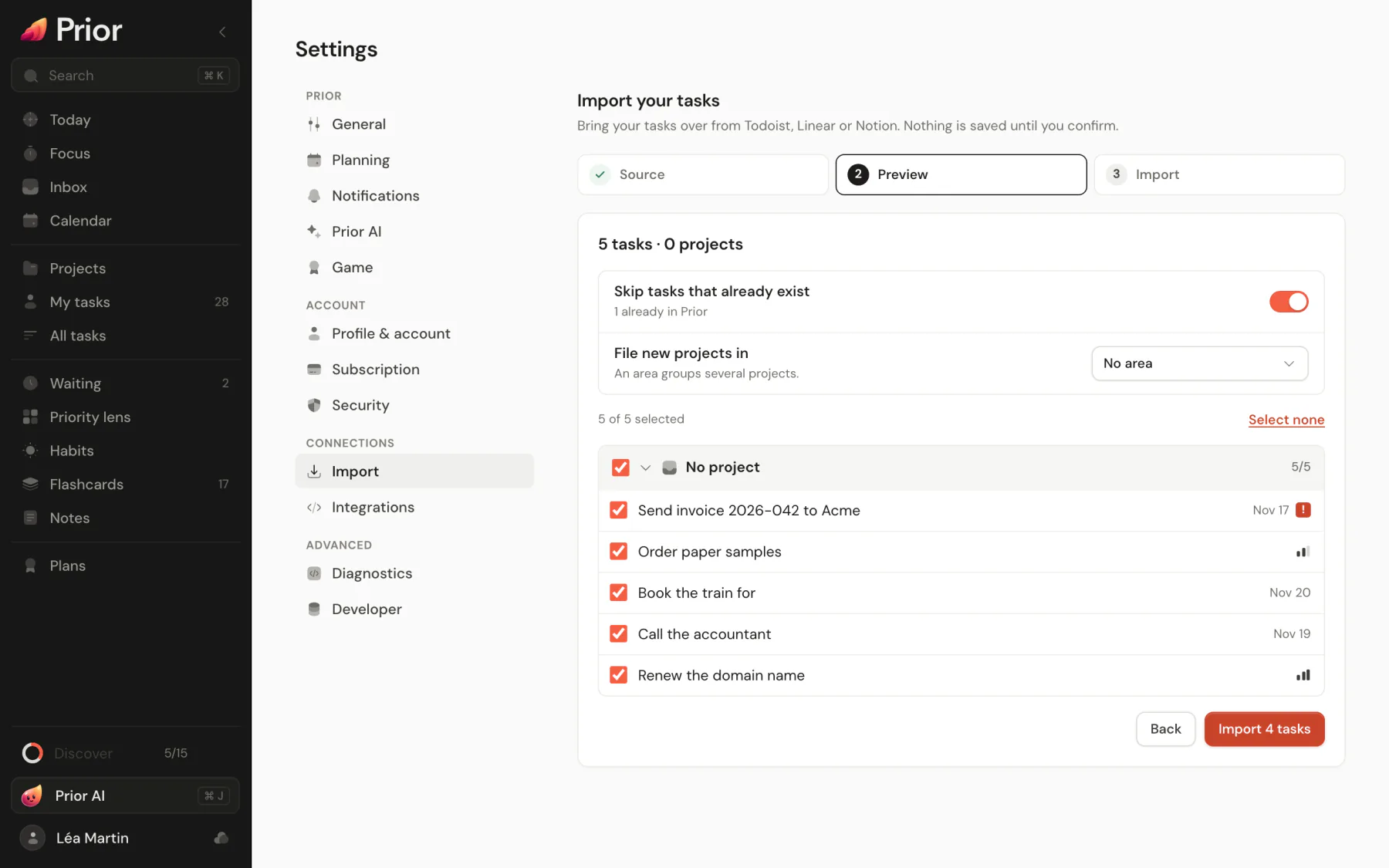
- Origen. Elige Todoist, Linear, Notion u Otro. La tarjeta solo cambia las instrucciones de exportación que aparecen debajo: Prior reconoce cada archivo por sus columnas. Suelta tus archivos (CSV, ZIP o texto, varios a la vez) o pega texto, y luego elige Vista previa.
- Vista previa. Revisa las tareas, agrupadas por proyecto, con las subtareas sangradas y los avisos. Desmarca lo que no quieras. Elige si incluyes las tareas completadas (desactivado por defecto), si omites las tareas que ya existen (activado por defecto) y dónde van los proyectos nuevos.
- Importar. Elige Importar N tareas. Al terminar, ves cuántas tareas y proyectos se han añadido, con Abrir tareas e Importar más.
No se guarda nada antes del paso 3. Las tareas completadas que importas no dan XP.
Qué se importa
| De | Cómo exportarla | Qué hace Prior |
|---|---|---|
| Todoist | Exporta un proyecto como CSV, o descarga una copia de seguridad desde Ajustes y añade el .zip. | Cada CSV se convierte en un proyecto con el nombre del archivo. Las secciones como “Doing” ponen las tareas en curso, la sangría crea subtareas y las prioridades se conservan, con la más alta de Todoist como P1. La fecha, o si no la fecha límite, pasa a ser la fecha de vencimiento. |
| Linear | Settings → Import/Export → Export CSV. | Las incidencias de un proyecto de Linear pasan a ser un proyecto de software. Las incidencias sueltas van a un proyecto con el nombre de su equipo. Triage pasa a Bandeja de entrada, Backlog se queda en Pendientes, Todo pasa a Por hacer, e In Progress y In Review pasan a En curso. Una estimación numérica se convierte en puntos de historia. |
| Notion | Exporta una base de datos como Markdown & CSV y añade el .zip o el .csv. | El nombre de la base de datos se convierte en el proyecto cuando no hay una columna de proyecto. |
| Otro | Cualquier CSV de una hoja de cálculo, o una lista pegada. | Las columnas se encuentran por su encabezado (título, notas, vencimiento, prioridad, estado, hecha, proyecto, etiquetas, tarea principal) y puedes cambiarlas en la vista previa. Una lista pegada usa una tarea por línea, sangría para las subtareas, [x] para las hechas y # Título para los proyectos. |
Detalles a tener en cuenta:
- Las fechas se leen en muchos formatos e idiomas. Una fecha que Prior no puede leer se guarda en la descripción como
Date: …. - Las frases de repetición como “cada lunes” se convierten en reglas de repetición. Las tareas abiertas que se repiten y no tienen fecha empiezan hoy o el siguiente día de la semana indicado.
- Las etiquetas, la persona asignada, el hito y el ID de la tarea de Linear van a la descripción. Las personas asignadas no se emparejan con los miembros de Prior. Los puntos de historia se muestran cuando el proyecto usa Scrum o Scrumban, una función Pro.
- Las tareas canceladas y completadas quedan fuera a menos que marques Incluir tareas completadas.
- Una lista pegada también entiende lo que entiende el añadido rápido, como
mañana p1oviernes 15:00. Consulta Crear una tarea.
Organizar con Prior AI
Lee texto libre y archivos que Prior no reconoce, detecta prioridades y fechas escritas con palabras, encuentra frases de repetición y sugiere proyectos. Nunca sobrescribe lo que ya dice un archivo, y revisas cada resultado en la vista previa antes de que se guarde nada. Solo este modo envía tu texto a un servidor.
Límites
- 5.000 tareas por archivo. Solo se leen las primeras 5.000 filas, y un aviso lo indica.
- 25 MB por archivo, y 200 archivos CSV por ZIP.
- Para ir en sentido contrario, consulta Exportar tus datos.
Actualizado el 5 de noviembre de 2026