Atajos de teclado
Todos los atajos de teclado de Prior: navegación, tareas, búsqueda, listas, temporizador Focus y repaso de flashcards, para Mac, Windows y Linux.
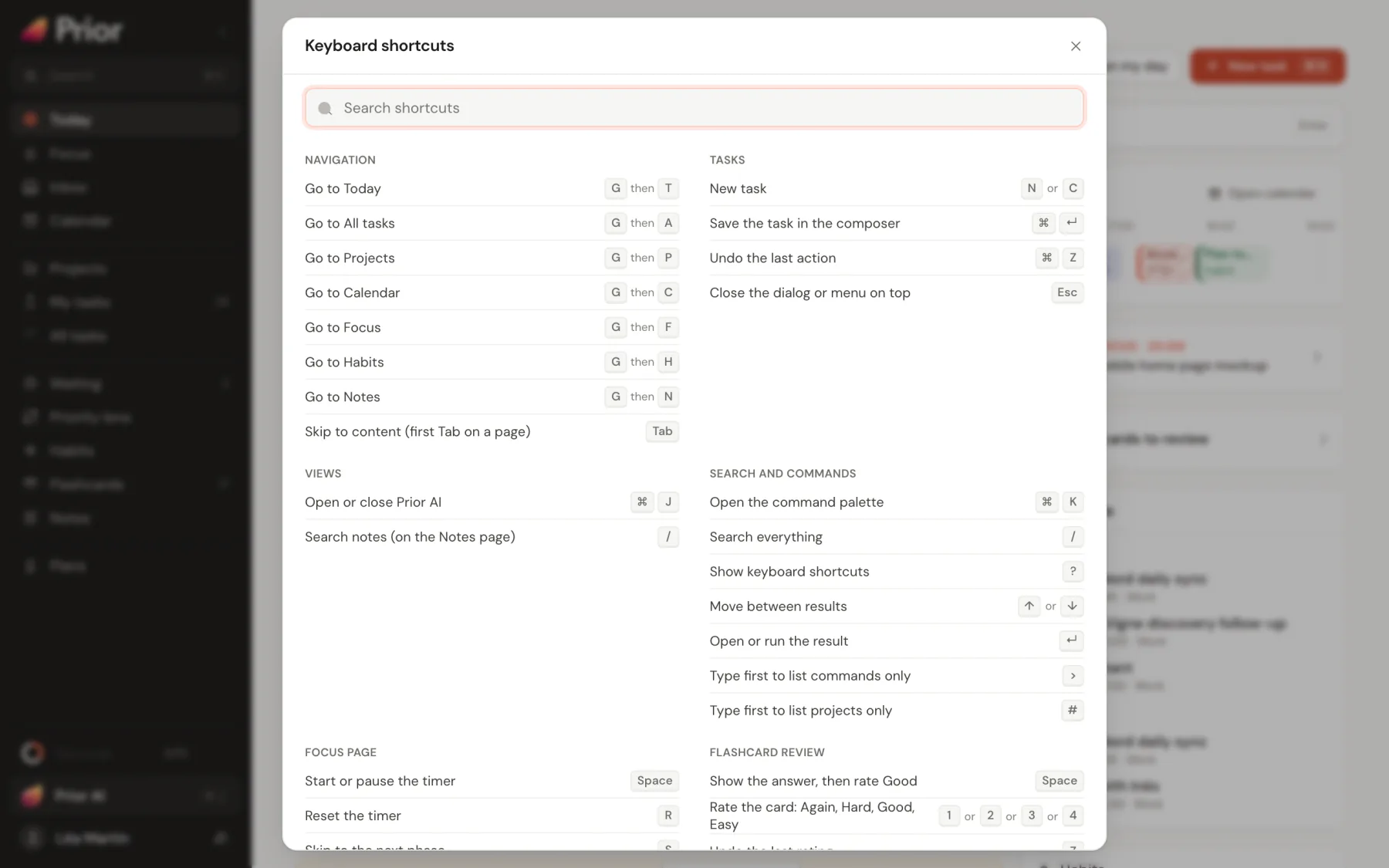
Pulsa ? en cualquier lugar para abrir la lista de atajos dentro de Prior. Tiene un campo de búsqueda y muestra las teclas correctas para tu sistema, incluidas las de las listas de tareas. Esta página las recoge todas, y añade las teclas del formulario de nueva tarea y de las pantallas de revisión.
En Mac, Cmd es la tecla modificadora principal. En Windows, Linux y teclados de Android, usa Ctrl en su lugar. Alt es Option en Mac.
Reglas para las teclas sueltas
Los atajos de una sola tecla, como N o J, no hacen nada:
- mientras escribes en un campo, una nota o cualquier cuadro de texto,
- mientras hay abierto un diálogo, un menú, una hoja o la pantalla Más del teléfono,
- durante la configuración inicial,
- cuando también mantienes pulsado Cmd, Ctrl o Alt.
Las teclas propias de una página tienen prioridad. En Notas, / pertenece al editor. En G y luego una letra, pulsa la segunda tecla en menos de un segundo.
Navegación
| Teclas | Qué hace |
|---|---|
| G y luego T | Ir a Hoy |
| G y luego A | Ir a Todas las tareas |
| G y luego P | Ir a Proyectos |
| G y luego C | Ir al Calendario |
| G y luego F | Ir a Focus |
| G y luego H | Ir a Hábitos |
| G y luego N | Ir a Notas |
| Cmd [ y Cmd ] en Mac, Alt ← y Alt → en el resto | Atrás y adelante. Solo en la app de escritorio: los navegadores ya lo hacen. Los botones laterales del ratón también funcionan. |
| Tab | El primer Tab de una página salta al contenido |
Tareas
| Teclas | Qué hace |
|---|---|
| N o C | Nueva tarea. En Hábitos crea un hábito, y en Notas una nota. |
| Cmd N o Ctrl N | Nueva tarea, hábito o nota, según la página. Solo en la app de escritorio: los navegadores usan esta tecla para una ventana nueva, así que allí usa N. |
| Cmd ↵ o Ctrl ↵ | Guardar la tarea en el formulario de nueva tarea |
| Cmd Z o Ctrl Z | Deshacer la última acción, mientras su aviso Deshacer está en pantalla. No mientras escribes en un campo. |
| Esc | Cerrar el diálogo o menú que está encima |
Vistas
| Teclas | Qué hace |
|---|---|
| Cmd J o Ctrl J | Abrir o cerrar Prior AI |
| / | Buscar notas, en la página Notas |
Búsqueda y comandos
| Teclas | Qué hace |
|---|---|
| Cmd K o Ctrl K | Abrir la paleta de comandos. Las mismas teclas la cierran. |
| / | Buscar en todo |
| ? | Mostrar los atajos de teclado |
| ↑ y ↓ | Moverse entre resultados |
| Ctrl Home y Ctrl End | Ir al primer o al último resultado |
| ↵ | Abrir o ejecutar el resultado |
| > | Escríbelo primero para ver solo los comandos |
| # | Escríbelo primero para ver solo los proyectos |
En Mac, Ctrl K no abre la paleta. Consulta La paleta de comandos.
Listas de tareas
Estas teclas funcionan en Todas las tareas, Mis tareas, Prioridades y Hoy. Muévete primero a una fila y luego actúa sobre ella. Con varias filas seleccionadas, actúan sobre todas. Los cambios muestran un aviso Deshacer.
| Teclas | Qué hace |
|---|---|
| J o ↓ | Tarea siguiente |
| K o ↑ | Tarea anterior |
| Home y End | Primera y última tarea, cuando una fila tiene el foco |
| ↵ | Abrir la tarea: el panel lateral en una pantalla ancha, o el editor si no |
| E | Editar |
| Space o C | Completar o reabrir. Sin ninguna fila enfocada, C crea una tarea. |
| X | Seleccionar la tarea para una acción en grupo (Todas las tareas y Mis tareas) |
| 1, 2, 3, 4 | Poner la prioridad en P1, P2, P3 o P4 |
| T | Vence hoy |
| Shift T | Vence mañana |
| Backspace o Delete | Eliminar, con Deshacer |
| Esc | Quitar la selección |
Consulta Acciones sobre las tareas.
Mientras escribes una tarea
| Teclas | Qué hace |
|---|---|
| ↵ en el título | Guardar la tarea en el formulario de nueva tarea, o añadirla desde un campo de añadido rápido y dejar el campo abierto |
| Esc en un campo de añadido rápido | Vaciar el campo. Con el campo vacío, Esc cierra la fila Añadir tarea en línea. |
| ↵ en un elemento de la lista de comprobación | Añadir el siguiente elemento |
| Backspace en un elemento vacío de la lista de comprobación | Quitarlo |
| Alt ↑ y Alt ↓ en una lista de comprobación | Subir o bajar el elemento |
| Cmd Shift Space o Ctrl Shift Space | Abrir la ventana de añadido rápido desde cualquier app. Solo en la app de escritorio, y puedes cambiarlo en Ajustes → General → Añadido rápido. |
Revisión de vencidas
En Revisar una por una, en Hoy:
| Teclas | Qué hace |
|---|---|
| T | Mover a hoy |
| M | Mover a mañana |
| W | Mover a la próxima semana |
| N | Quitar la fecha |
| X | Marcar como hecha |
| Backspace o Delete | Eliminar |
| → | Saltar |
Página Focus
| Teclas | Qué hace |
|---|---|
| Space | Iniciar o pausar el temporizador |
| R | Reiniciar el temporizador |
| S | Pasar a la siguiente fase |
| F | Focus a pantalla completa. Esc sale. |
Repaso de flashcards
| Teclas | Qué hace |
|---|---|
| Space o ↵ | Mostrar la respuesta, y luego valorar Bien |
| 1, 2, 3, 4 | Valorar la tarjeta: Otra vez, Difícil, Bien o Fácil |
| Z | Deshacer la última valoración |
| E | Editar la tarjeta |
| I | Mostrar la información de la tarjeta |
| R | Leer la tarjeta en voz alta, si tu dispositivo lo permite |
| - | Enterrar la tarjeta hasta mañana |
| @ | Suspender la tarjeta |
| Cmd 1 a 7 o Ctrl 1 a 7 | Marcar la tarjeta con un color |
| Esc | Terminar la sesión |
Bueno saber
- Un teléfono o una tableta no tienen atajos a menos que conectes un teclado. Entonces se aplican las versiones con Ctrl.
- Los atajos siguen la distribución de tu teclado. ? y / funcionan con Shift en las distribuciones que lo necesitan.
- Las pistas de los botones y de la paleta muestran siempre las teclas de tu sistema.
Actualizado el 5 de noviembre de 2026