Buscar, ordenar y editar tarjetas en el explorador
Encuentra cualquier tarjeta con términos de búsqueda al estilo de Anki, ordena la lista y cambia muchas tarjetas a la vez. La sintaxis completa está aquí.
El explorador de tarjetas lista todas las tarjetas de todos los mazos en un solo sitio. Búscalas, ordénalas, y corrige o mueve muchas tarjetas a la vez.
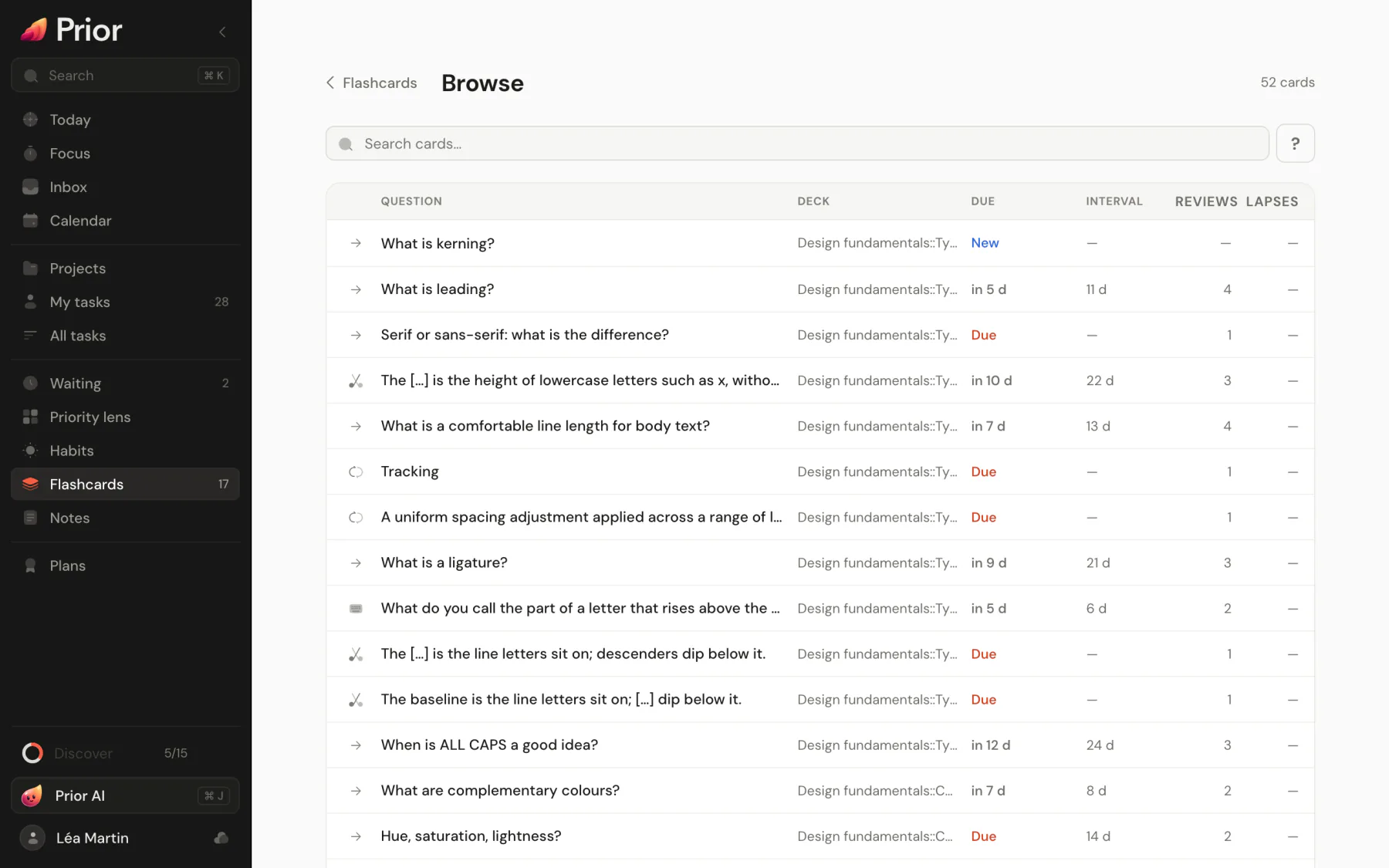
Abrir el explorador
En la página de Tarjetas, elige el icono de búsqueda y luego Explorar tarjetas. Dentro de un mazo, elige Más y luego Explorar tarjetas: se abre ya filtrado por ese mazo. También puedes ir directamente al explorador.
Leer la lista
Cada fila es una tarjeta, con su Pregunta, Mazo, Vence (Nueva, Pendiente, Suspendida, Enterrada, o el tiempo que falta), Intervalo, Añadida, Repasos y Olvidos. Un punto de color marca una tarjeta con bandera. Por defecto, las tarjetas más nuevas van primero. Elige el título Vence, Intervalo o Añadida para ordenar por él, y elígelo de nuevo para invertir el orden. En el teléfono, o cuando la lista es estrecha, los botones encima de la lista ordenan por Añadida, Vence o Intervalo.
Buscar
Escribe en Buscar tarjetas…. El botón ?, Sintaxis de búsqueda, muestra los términos de abajo. Elige un ejemplo para añadirlo a tu búsqueda.
| Término | Encuentra |
|---|---|
words | Tarjetas cuyo anverso, reverso o etiquetas de máscaras de imagen contienen todas las palabras. Las mayúsculas y las tildes no importan, y basta con parte de una palabra. |
"exact phrase" | Tarjetas que contienen la frase |
deck:Biology | Tarjetas de un mazo y sus submazos. Usa el nombre del mazo o su ruta, deck:Spanish::Verbs. Usa * como comodín, y comillas alrededor de un nombre con espacios, deck:"Spanish verbs". |
tag:chapter-2 | Tarjetas con la etiqueta o una de sus hijas, chapter-2::part-a. * es un comodín, y tag:none encuentra las tarjetas sin etiqueta. |
is:new | Tarjetas que nunca has respondido |
is:learn | Tarjetas que estás aprendiendo o reaprendiendo |
is:review | Tarjetas en repaso habitual |
is:due | Tarjetas pendientes antes del final de hoy, incluidas las que estás aprendiendo. Quedan fuera las nuevas, las suspendidas y las enterradas. |
is:suspended | Tarjetas suspendidas |
is:buried | Tarjetas enterradas |
is:leech | Tarjetas que has olvidado 8 veces o más |
flag:3 | Tarjetas con la bandera 3. Las banderas van del 1 al 7, y flag:0 encuentra las tarjetas sin bandera. |
kind:cloze | Tarjetas de un tipo: basic, reversed, cloze, typed u occlusion |
added:7 | Tarjetas creadas en los últimos 7 días. added:1 es hoy. |
rated:1 | Tarjetas que respondiste en el último día. rated:7 son los últimos 7 días. |
-term | Todo lo que no coincide con ese término, para cualquiera de los de arriba: -is:suspended, -tag:none |
Cómo se combinan los términos:
- Varios términos se unen con Y: una tarjeta debe cumplirlos todos. No hay O ni paréntesis.
- Un día empieza a las 4:00 de la mañana, así que
added:1yrated:1significan desde las últimas 4:00. - Las palabras sueltas buscan en el anverso, el reverso y las etiquetas de las máscaras de imagen. No buscan en las etiquetas: para eso usa
tag:. - Una palabra con dos puntos que no es uno de los términos de arriba, como
http://example.com, se busca como texto normal.
Algunas búsquedas para empezar:
deck:Biology is:due
is:leech -is:suspended
tag:chapter-2 kind:cloze
"cell membrane" -flag:1
rated:1 is:learn
added:7 deck:"Spanish::Verbs"Seleccionar tarjetas y cambiarlas
Haz clic en una fila para seleccionar la tarjeta. Se abre un panel junto a la lista, o una hoja en el teléfono, con dos pestañas: Editar para cambiar la tarjeta, e Info para su historial. Consulta Info de la tarjeta.
Para seleccionar varias: Cmd+clic o Ctrl+clic, Shift+clic para un rango, o Cmd+A / Ctrl+A para todos los resultados. Las flechas mueven la selección, Esc la borra y Delete pide eliminar.
Entonces, una barra ofrece:
- Mover: elige un mazo y mueve allí las tarjetas.
- Etiquetas: escribe etiquetas, y luego Añadir o Quitar.
- Bandera: elige un color, o Sin bandera.
- Suspender o Reactivar, Enterrar o Desenterrar. Consulta Marcar, enterrar, suspender y estudiar fuera del calendario.
- Reiniciar: devuelve las tarjetas a nuevas. Prior pregunta antes.
- Eliminar: quita las tarjetas. Prior pregunta antes, con un mensaje como “¿Eliminar 2 notas y todas sus tarjetas?”
Mover, Etiquetas y Eliminar actúan sobre notas completas: con una nota invertida, sus dos tarjetas van juntas. Las banderas, la suspensión, el enterrado y el reinicio actúan sobre las tarjetas que seleccionaste.
Actualizado el 5 de noviembre de 2026