Ver y editar una tarea
Abre una tarea para cambiar su título, descripción, estado, prioridad, fechas, proyecto, repetición o recordatorio, desde el panel lateral o la ficha completa.
Una tarea tiene un título, una descripción y un conjunto de campos opcionales. Puedes cambiarlos en dos sitios: un panel lateral para ediciones rápidas, y la ficha de edición completa para todo.
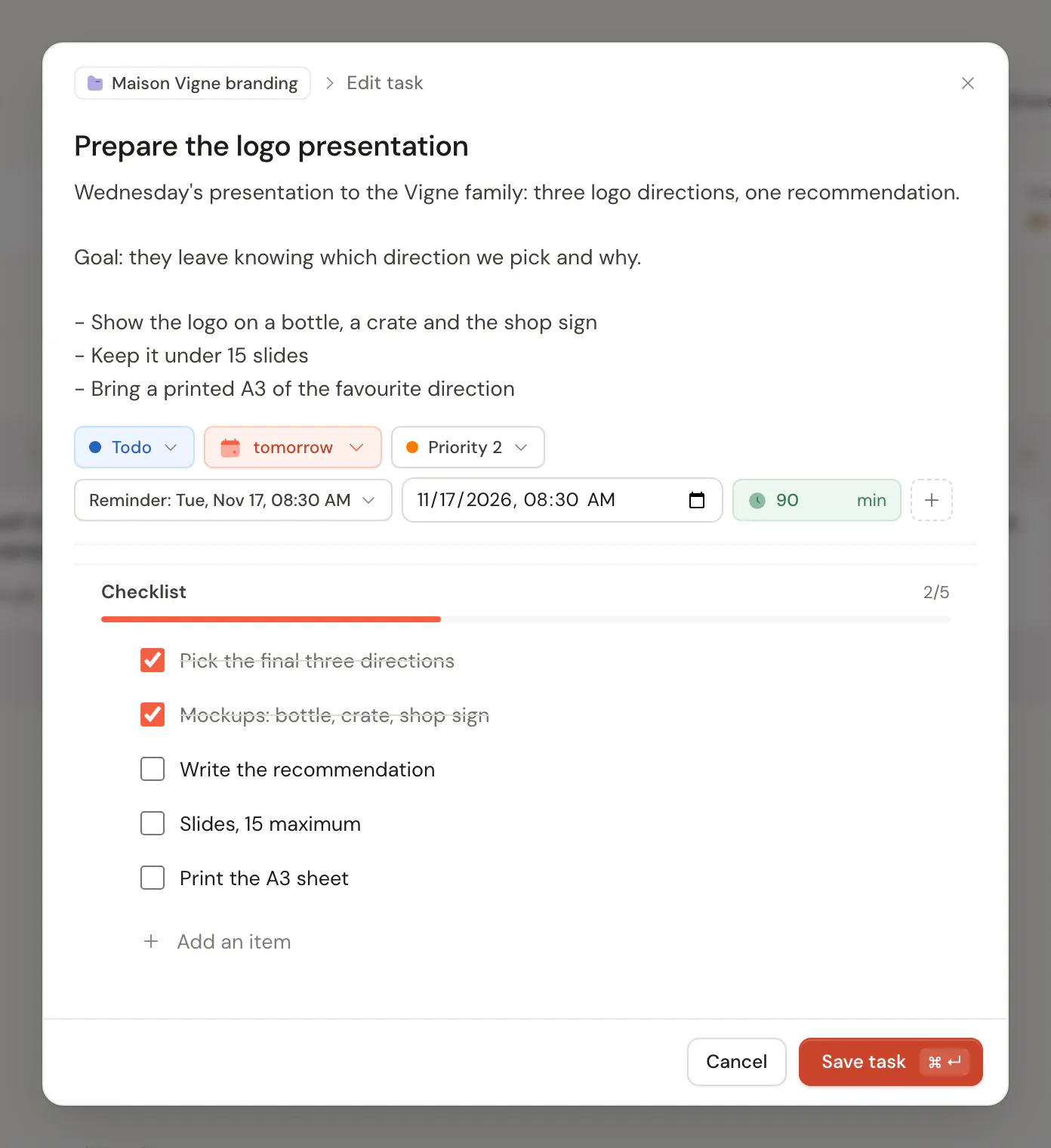
Abrir una tarea
- Haz clic en su título. En una ventana ancha, Todas las tareas y Mis tareas abren el panel lateral junto a la lista. En cualquier otro lugar, y en el teléfono, se abre la ficha completa.
- Pulsa ↵ en una fila para abrirla, o E para ir directamente a la ficha completa. Editar en el panel y Editar tarea en el menú de una fila también la abren.
- Abre un enlace de tarea. Copiar enlace en el menú de una tarea te da uno.
Cierra el panel con su × o con Esc. En el teléfono, desliza hacia abajo desde el asa de la ficha para cerrarla.
El panel lateral
El panel guarda cada cambio en cuanto lo haces.
- Título. Haz clic para renombrar. Enter o salir del campo guardan, y Esc cancela.
- Descripción. Se guarda tras una breve pausa o al salir del campo.
- Estado, Prioridad, Proyecto y Vencimiento. Elige un valor de cada menú. Una fecha de vencimiento puede llevar hora.
- Repetir y Recordatorio. Consulta Crear tareas recurrentes y Recordatorios.
- Asignada a, que se muestra como texto de solo lectura. Para asignar a un miembro del proyecto, usa la ficha completa o una tarjeta del tablero.
- Matriz, de solo lectura: el cuadrante en el que cae la tarea, calculado a partir de su prioridad y su fecha de vencimiento. Consulta La matriz de Eisenhower.
- Lista de comprobación y, en un proyecto compartido, los comentarios.
- Actividad: cuándo se creó la tarea y cuándo se actualizó por última vez.
El pie tiene Duplicar y Eliminar. Consulta Deshacer y eliminar tareas.
La ficha de edición completa
La ficha muestra primero los campos que importan y deja el resto tras el botón +, como la ficha de nueva tarea. Elige Guardar tarea para guardar, o Cancelar para salir. Si la cierras con cambios sin guardar, la primera Esc te avisa, y una segunda en menos de tres segundos la cierra. Cmd ↵ o Ctrl ↵ guardan.
| Campo | Qué hace |
|---|---|
| Título y descripción | El texto de la tarea. |
| Estado | Dónde está la tarea. La ficha llama Por hacer al estado habitual, y las listas lo llaman Siguiente. Consulta Usar los estados y la Bandeja de entrada. |
| Prioridad | De P1 a P4. Consulta Definir la prioridad de una tarea. |
| Vencimiento | Un día, con una hora opcional. Consulta Fijar fechas y horas de vencimiento. |
| Recordatorio y Repetir | Una notificación y una regla de repetición. |
| Duración | El tiempo estimado en minutos, de 1 a 10.000. El time blocking automático lo usa para dimensionar los bloques. Consulta Time blocking. |
| Lista de comprobación | Hasta 100 pasos. Consulta Añadir una lista de comprobación a una tarea. |
| Proyecto | El proyecto al que pertenece la tarea. Una tarea está, como mucho, en uno. |
| Área | Se muestra para una tarea fuera de un proyecto. Una tarea dentro de un proyecto sigue el área del proyecto. |
| Asignada a | En un proyecto compartido, el miembro responsable. Consulta Asignar tareas. |
| Responsable | Fuera de un proyecto compartido, el nombre de la persona que esperas. Una tarea con un nombre aquí aparece en la página En espera. |
| Seguimiento | Una fecha para volver a comprobar, que se usa con el estado En espera. |
| Puntos de historia | El tamaño de una tarea en un proyecto Scrum o Scrumban, que sustituye ahí a la prioridad. Consulta Puntos de historia. |
| Subtareas y dependencias | Tarea principal, bloqueos e hito, para las tareas de un proyecto. Consulta Añadir subtareas y dependencias. |
Un campo aparece en cuanto tiene un valor, así que una tarea muestra lo que tiene.
Bueno saber
- Mover una tarea a otro proyecto borra la persona asignada, la tarea principal, el hito y los bloqueos, porque solo tienen sentido dentro de un proyecto.
- En un proyecto compartido, un lector puede leer la tarea y sus comentarios, pero no puede editar la tarea ni escribir un comentario.
- Los comentarios y las menciones con @ aparecen bajo la tarea en los proyectos compartidos. Consulta Comentarios y menciones.
- Si editas la misma tarea en dos dispositivos antes de sincronizar, se conserva el último cambio que llega al servidor. Consulta Uso sin conexión y sincronización.
Actualizado el 5 de noviembre de 2026