Usar los estados y la Bandeja de entrada
Cada tarea tiene un estado, de Bandeja de entrada a Hecha. Qué significa cada uno, dónde caen las tareas nuevas, cómo las trata Hoy y cómo ordenar la bandeja.
El estado indica en qué punto está una tarea. Decide en qué grupo aparece en Todas las tareas, qué columna tiene en un tablero y si se muestra en Hoy.
Una tarea puede moverse en cualquier dirección: el camino de arriba es el habitual, no una regla.
| Estado | Significa | En Hoy |
|---|---|---|
| Bandeja de entrada | Capturada, sin ordenar todavía. | Solo si está vencida, vence en los dos días siguientes, la has elegido para hoy o es P1 a P2. |
| Pendientes | Ahora no. Guardada para más adelante. | Nunca. |
| Por hacer | Lista para hacer. El valor predeterminado de las tareas nuevas. | Sí. |
| En curso | Ya la has empezado. | Sí, con un poco más de peso. |
| En espera | Dependes de alguien o de algo. | Nunca como prioridad. Aparece en la tarjeta En espera. |
| Hecha | Terminada. | En Hecho hoy. |
El nombre del estado habitual cambia según dónde mires. Es Por hacer en el menú de estados, Siguiente como grupo en Todas las tareas, y Próxima acción en la etiqueta de la tarea.
Cambiar un estado
- Usa el campo Estado de la ficha de edición o del panel lateral. Para una tarea fuera de un proyecto de software, la ficha ofrece Por hacer, En curso, En espera y Hecha, además del estado que ya tenga la tarea. El panel lateral ofrece los seis.
- En la vista Kanban de Todas las tareas, pon Agrupar por en Estado y arrastra una tarjeta a otra columna.
- Crea una tarea en un estado con la fila Añadir tarea al final de cada grupo.
- Completa una tarea con su círculo para ponerla en Hecha.
Todas las tareas muestra los grupos en este orden: En curso, Siguiente, Bandeja de entrada, En espera, Pendientes, y después una fila plegada Hecha. Consulta Vistas de tareas.
La Bandeja de entrada
La Bandeja de entrada es el lugar seguro para lo que has capturado y todavía no has ordenado. Estas tareas caen ahí:
- Las tareas añadidas desde la ventana de añadido rápido del escritorio. Consulta Captura rápida.
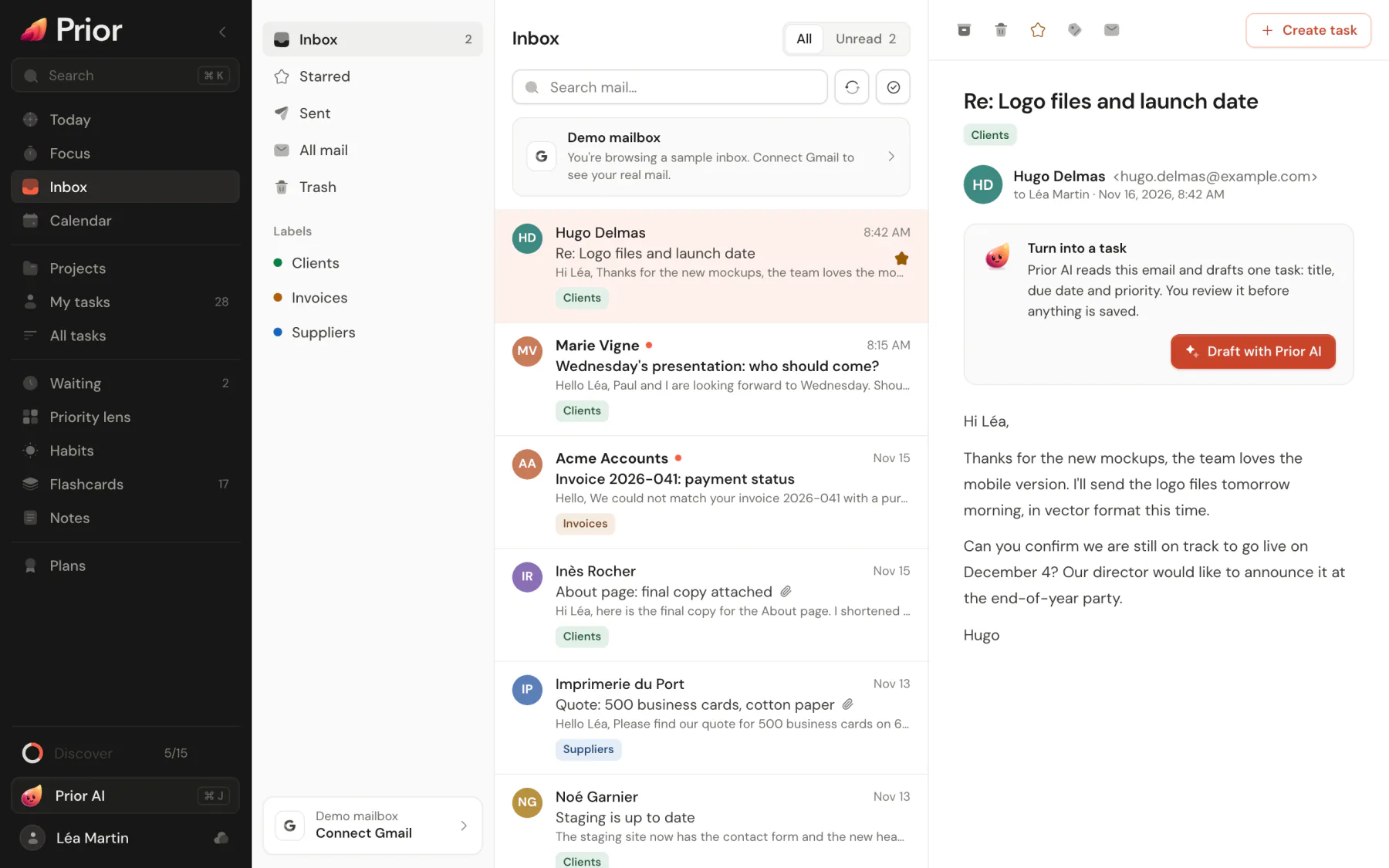
- Las tareas creadas desde un correo con Añadir a tarea.
- Las tareas creadas por asistentes conectados mediante MCP.
- Los elementos sin clasificar de una importación, como el Triage de Linear, y las tareas antiguas que no tienen estado.
Las tareas que escribes en la ficha de nueva tarea o en un campo de añadido rápido empiezan como Por hacer, y como Pendientes en un proyecto de software.
Para clasificar, abre Todas las tareas y recorre el grupo Bandeja de entrada. Pon a cada tarea una fecha, una prioridad o un proyecto y ponla en Por hacer, muévela a Pendientes, o elimínala. En Android, el widget de la Bandeja de entrada muestra lo que espera a clasificarse.
Hacer seguimiento de las tareas en espera
Pon una tarea en En espera cuando dependa de alguien. Escribe su nombre o su correo en Responsable y una fecha en Seguimiento.
El espacio En espera muestra cada tarea abierta que está en espera o tiene un nombre de responsable. Las agrupa por persona y muestra cuánto tiempo lleva esperando cada una. En cada tarea:
- Recordar traslada el siguiente recordatorio a dentro de 2 días, a la próxima semana o a una fecha, o copia un mensaje listo, como “Hola Sam, ¿alguna novedad sobre …?”.
- Recibido completa la tarea.
- Escribir abre un correo cuando el nombre es una dirección.
Los seguimientos vencidos aparecen primero. La tarea en espera más antigua aparece también en Hoy con un botón Recordar.
Bueno saber
- El time blocking automático planifica las tareas de la Bandeja de entrada solo cuando tienen fecha o son P1 a P2, y las de Pendientes solo cuando tienen fecha. Consulta Time blocking.
Actualizado el 5 de noviembre de 2026