Revisar lo que propone el asistente
Prior AI nunca guarda nada por su cuenta. Cada tarea, nota o cambio llega como una tarjeta que puedes editar, aplicar o descartar, con teclas para cada paso.
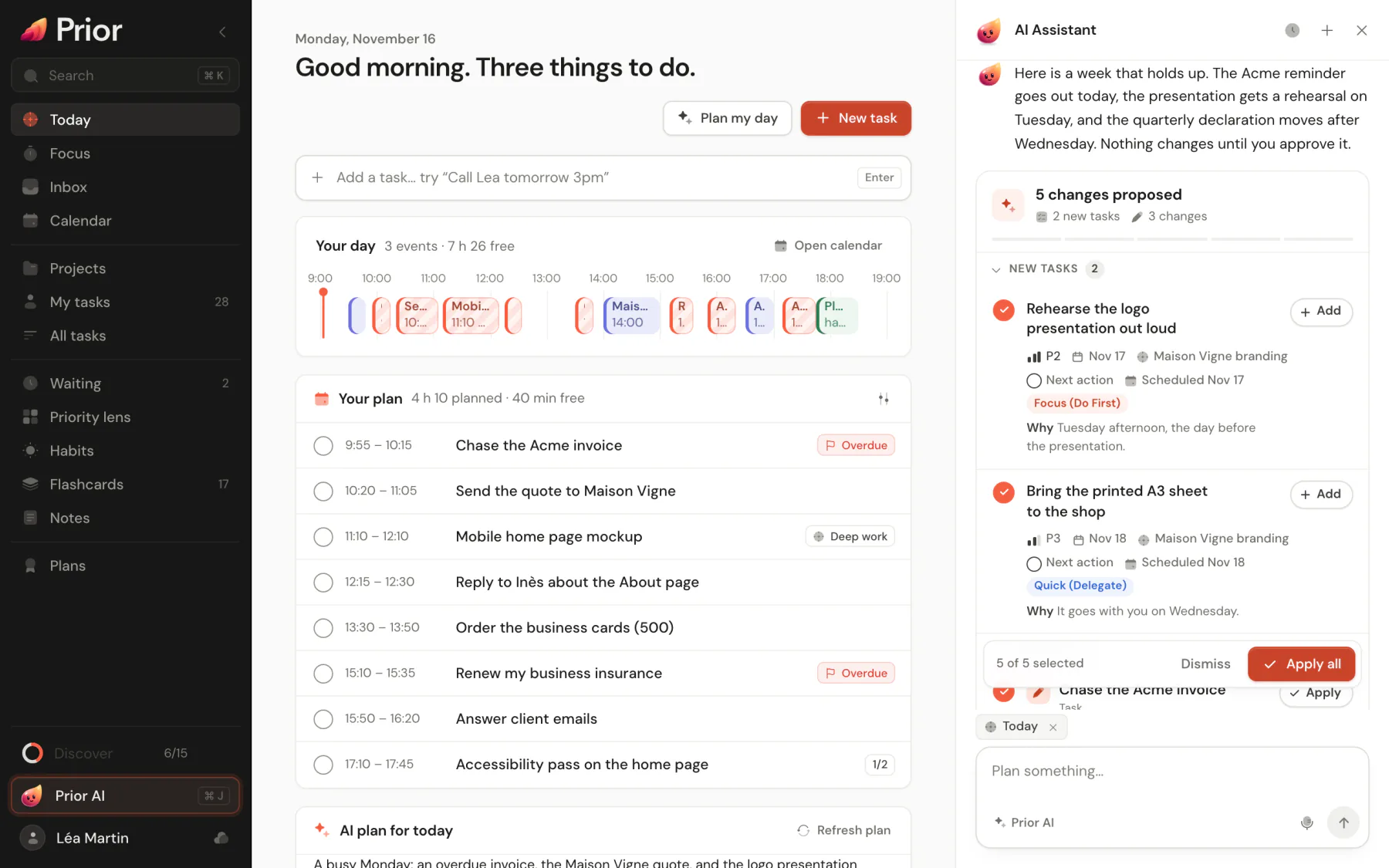
Cuando Prior AI quiere crear o cambiar algo, no lo hace. Añade un panel Cambios propuestos bajo su respuesta, con una tarjeta por cada elemento. Tus datos siguen como estaban hasta que aplicas una tarjeta.
Qué muestra una tarjeta
- Los elementos nuevos (áreas, proyectos, carpetas, tareas, hábitos, notas, flashcards) se ven como el elemento real: una tarea muestra su fecha de vencimiento, prioridad, proyecto, lista de comprobación y recordatorio.
- Los cambios en elementos existentes muestran lo que se mueve. Una fecha dice “3 días después”, un título muestra el texto antiguo y el nuevo, y una línea breve Por qué indica el motivo.
- Una nota se dibuja como se leerá una vez guardada, con sus tablas y gráficos.
- Un cambio de presupuesto enumera las líneas añadidas, los campos modificados con su valor anterior, las líneas quitadas y el total estimado.
- Las flashcards llegan como una tarjeta por mazo, con un nombre de mazo editable, el número de tarjetas y una vista previa. Añadir estas tarjetas las guarda, y Abrir el mazo te lleva allí.
Revisar una propuesta
- Lee el titular, por ejemplo “5 cambios propuestos”, y el recuento por tipo que aparece debajo.
- Desmarca un elemento con su casilla si no lo quieres.
- En una tarea nueva, haz clic en Editar para cambiar su título, fecha de vencimiento o prioridad antes de guardarla. Una tarjeta de flashcards te permite renombrar su mazo.
- Haz clic en Añadir (elemento nuevo) o en Aplicar (cambio) en una tarjeta, o en Descartar en una tarjeta que no quieras.
- Haz clic en Aplicar todo al final para guardar cada elemento marcado. El botón dice Aplicar 3 cuando solo hay algunos marcados.
Cuando todo está resuelto, el panel se pliega en un resumen de una línea, como “Todo aplicado” o “Aplicados: 4, descartados: 1”. Abrir en una tarjeta aplicada te lleva al elemento.
Las áreas y los proyectos se crean primero, para que las tareas y notas que los mencionan los encuentren.
Teclas
Haz clic en el panel, o entra en él con Tab, y luego:
| Tecla | Qué hace |
|---|---|
| Enter | Aplica todo lo marcado |
| Cmd+Enter o Ctrl+Enter | Aplica todo lo marcado, desde cualquier punto del panel |
| ↑ y ↓ | Se mueve de tarjeta en tarjeta |
| Enter en una tarjeta | Aplica esa tarjeta y pasa a la siguiente |
| Space en una tarjeta | Marca o desmarca la tarjeta |
| Backspace o Delete en una tarjeta | La descarta y pasa a la siguiente |
Ocultar y recuperar
Descartar oculta el panel completo y muestra un aviso con Deshacer. Volver a verlas devuelve el panel. Deshacer en una tarjeta descartada la devuelve. Las elecciones descartadas se recuerdan solo en este dispositivo.
Conviene saber
- Aplicar una tarjeta es una edición normal. Se sincroniza con tus otros dispositivos, y las personas colaboradoras de un proyecto compartido la ven como cualquier cambio que hagas a mano.
- Nunca borra. No hay ninguna tarjeta para quitar una tarea, un proyecto o una nota.
- Respeta tu rol. En un proyecto en el que solo puedes ver, no propone cambios de presupuesto, y una nota que solo puedes leer no recibe ninguna edición.
- Una nota compartida solo puede cambiarse mientras está abierta en tu pantalla, y la edición llega en directo a quienes la leen. Consulta Elegir la página que lee Prior AI.
- Recuerda tus respuestas. El asistente ve qué propuestas aceptaste y no vuelve a sugerirlas.
- Si una tarjeta no se puede guardar, el panel dice “Prior no pudo aplicar estos cambios.” Nada queda a medias; inténtalo de nuevo.
Actualizado el 5 de noviembre de 2026