Usar la página Hoy
Qué muestra Hoy, cómo Prior elige tus prioridades del momento y qué hacer con las tareas vencidas o en espera, con tu agenda, tus hábitos y lo ya terminado.
Hoy es la página con la que se abre Prior. Responde a “¿qué hago ahora?” con una lista corta en lugar de con todas las tareas que tienes.
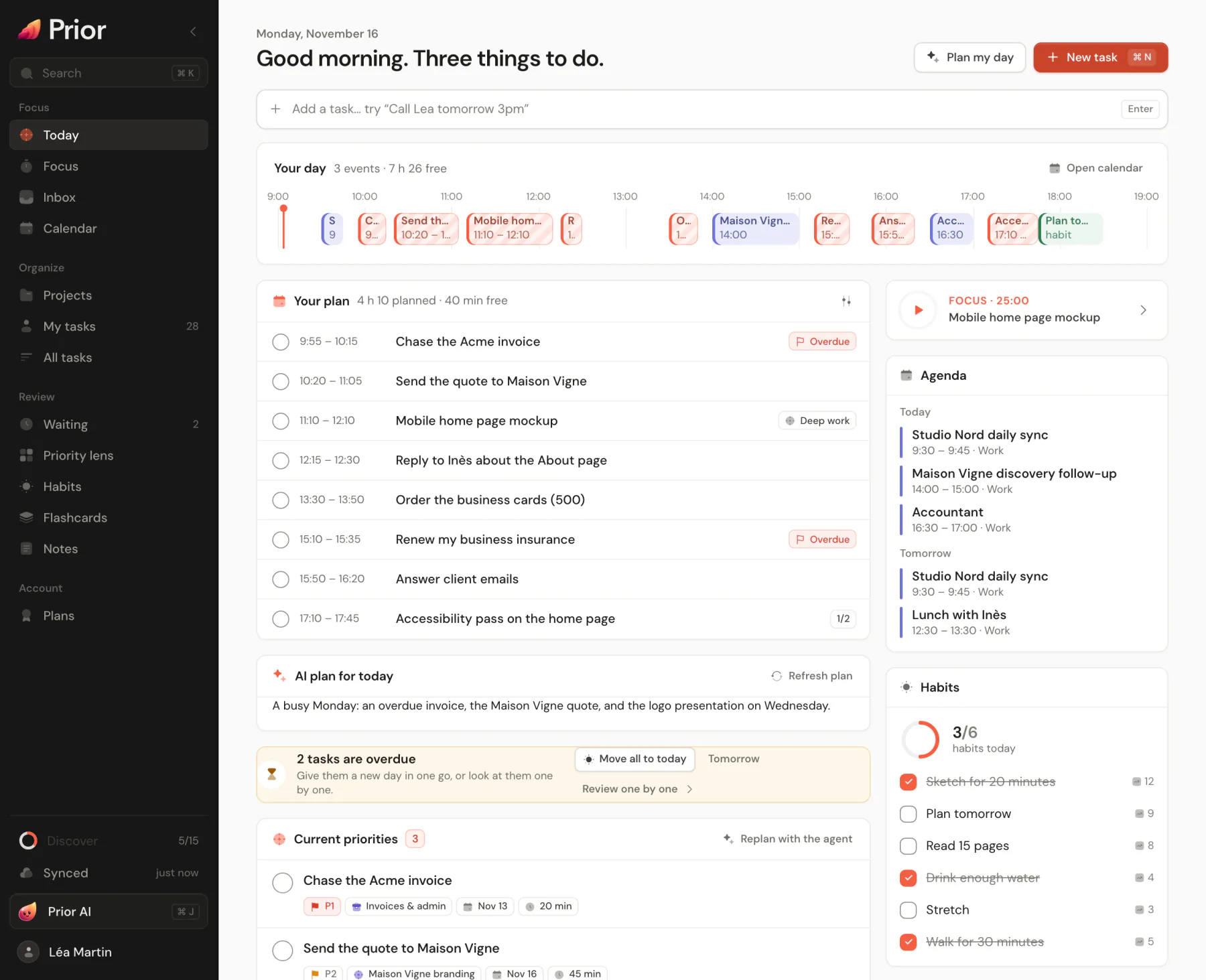
Qué hay en la página
- Añadido rápido arriba. Escribe una tarea y pulsa Enter. Consulta Captura rápida.
- Tu día, una línea de tiempo con los eventos de hoy, los hábitos con su hora y los bloques de tareas planificados.
- Prioridades del momento: hasta tres tareas.
- Después: las cinco siguientes.
- Hecho hoy: una línea plegada con las tareas que has terminado. Ábrela para reabrir una.
- Una columna lateral con el temporizador de Focus, las flashcards por repasar, la Agenda (hoy y mañana), los Hábitos y En espera.
Cada tarjeta aparece solo cuando tiene algo que mostrar. En el teléfono, una tarjeta Siguiente muestra tu próximo evento.
Cómo elige Prior tus prioridades
Prior da una puntuación a cada tarea abierta y muestra las tres primeras como Prioridades del momento y las cinco siguientes como Después. Las fechas pesan más: una tarea vencida suma más puntos, luego una que vence hoy, y después una que hayas elegido para hoy con Elegir para hoy. La prioridad, una fecha de vencimiento en los dos días siguientes y un estado de En curso o Por hacer suman a la puntuación. Así, una P1 que vence hoy queda por encima de una P4 vencida.
Algunos tipos de tarea nunca aparecen aquí:
- Las tareas Pendientes y En espera.
- Las tareas de la Bandeja de entrada, salvo que venzan en los dos días siguientes, que las hayas elegido para hoy o que tengan P1 o P2.
- En un proyecto compartido, las tareas asignadas a otra persona.
El resto está en Todas las tareas. Consulta Prioridades y Estados y la Bandeja de entrada.
Actuar desde Hoy
- Completar una tarea con su círculo. Un aviso ofrece Deshacer.
- Quitar una tarea de hoy. Abre el menú ••• de una de tus prioridades y elige Hoy no. La tarea pasa a tu siguiente día laborable. En una tarea de Después, Elegir para hoy la pone en tu lista.
- Tareas vencidas. Con dos o más, una franja ofrece Mover todas a hoy, Mañana o Revisar una por una. La revisión muestra una tarea cada vez, con una tecla para cada opción: T hoy, M mañana, W la próxima semana, N sin fecha, X hecha, Backspace o Delete eliminar, y → saltar.
- ¿Nada urgente? Hoy sugiere hasta cinco tareas abiertas que podrías elegir para hoy.
- En espera. El elemento en espera más antiguo tiene un botón Recordar: dentro de 2 días, la próxima semana, en una fecha, o un mensaje listo para copiar. Consulta Estados y la Bandeja de entrada.
Aquí funcionan todas las acciones habituales de cada fila. Consulta Acciones sobre las tareas.
Más sobre Hoy
- Tu día planificado muestra los bloques de hoy cuando usas el time blocking automático, una función Pro.
- Plan de IA para hoy y los botones Planificar mi día y Replanificar con el agente usan Prior AI. Las recomendaciones necesitan Prior AI o tu propia clave.
- Cerrar el día aparece hacia el final de tu jornada. Consulta Cierre de la jornada. Una tarjeta de Revisión semanal aparece desde el viernes por la tarde. Consulta Revisión semanal.
- Puede aparecer una sugerencia breve al final y, tras tres días o más fuera, una tarjeta resume lo que ha cambiado.
Bueno saber
- Hoy sigue el día de tu calendario local y se actualiza a medianoche.
- Las fechas son locales: una tarea que vence hoy se queda en Hoy hasta el final del día y después cuenta como vencida.
- En tu primera semana, Hoy muestra solo lo esencial. Consulta Tu primer día en Prior.
Actualizado el 5 de noviembre de 2026