Buscar y ejecutar comandos con la paleta
Pulsa Cmd+K o Ctrl+K para encontrar una tarea, un hábito, una nota o un proyecto, crear una tarea desde una frase o ir a una página sin salir del teclado.
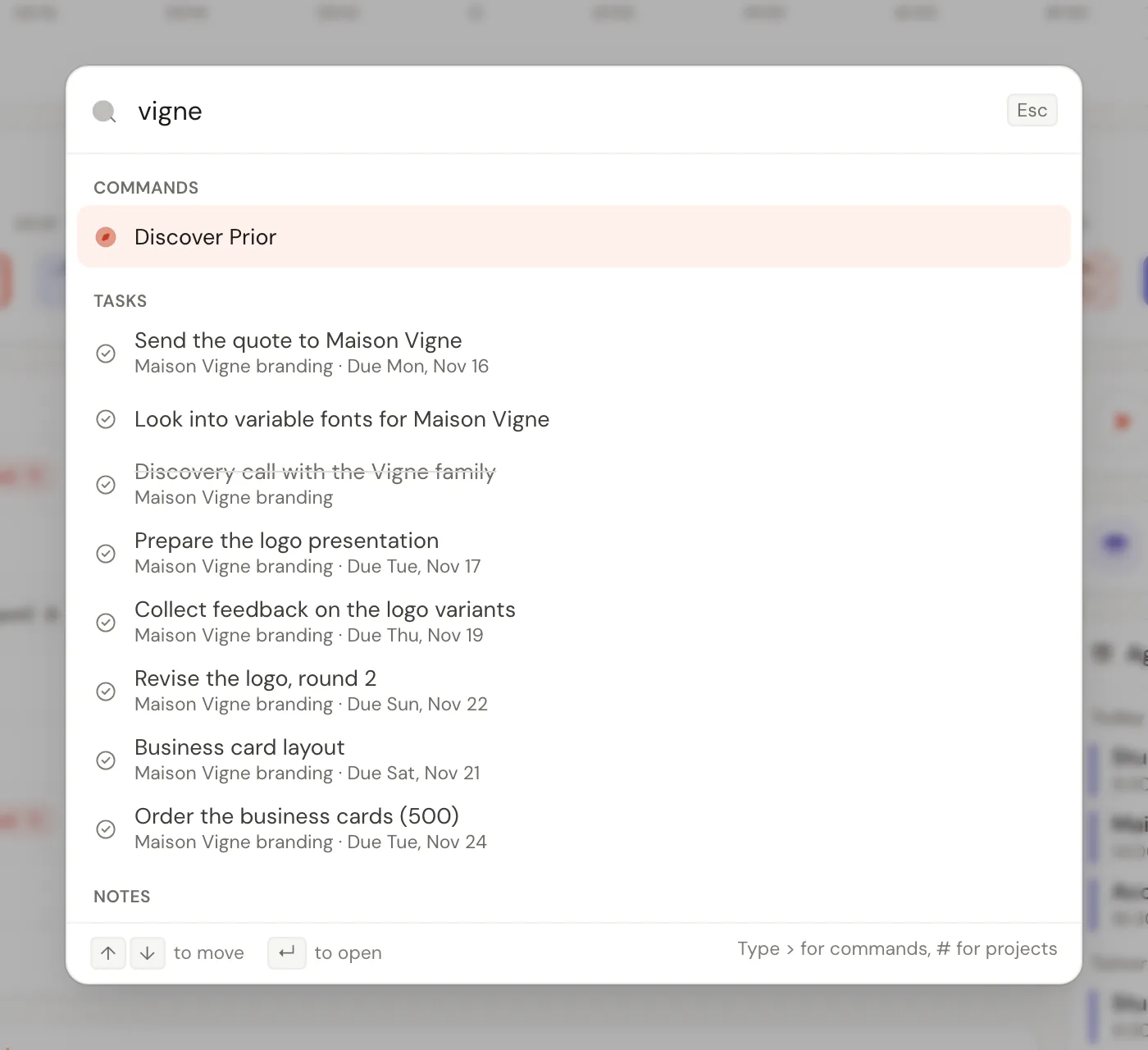
La paleta es un solo cuadro de búsqueda para todo lo que hay en Prior. Úsala para abrir una tarea, ir a una página o ejecutar un comando.
Abrirla
- Cmd K en un Mac, Ctrl K en teclados de Windows, Linux y Android. El mismo atajo la cierra.
- / cuando no estás escribiendo en un campo.
- La fila Buscar en la parte superior de la barra lateral.
- En el teléfono, el icono de lupa de la barra superior.
En Mac, Ctrl K no se usa, porque en los campos de texto borra hasta el final de la línea. La paleta también funciona desde dentro de los campos de texto y de las notas.
Buscar
Escribe unas letras. Prior busca:
- Tareas, por título, descripción y elementos de la lista de comprobación.
- Hábitos.
- Notas, por título y contenido.
- Proyectos.
- Comandos.
La búsqueda no distingue tildes ni mayúsculas, y bastan unas letras en orden para encontrar una palabra. Los resultados se agrupan, con como mucho ocho por grupo, y las tareas abiertas van antes que las completadas. Sin nada escrito, la paleta muestra tus últimas ocho elecciones bajo Recientes.
Las filas de tarea muestran su proyecto y su fecha de vencimiento ("Vence el mar 4 nov", "Vencida" o "Completada"). Los comandos con atajo muestran el atajo a la derecha, así la paleta te enseña las teclas.
Usa ↑ y ↓ para moverte, Ctrl Home y Ctrl End para ir al primer o al último resultado, Enter para abrir o ejecutar, y Esc para cerrar.
Acotar la búsqueda
| Escribe primero | Para ver |
|---|---|
> | Solo comandos. Ver todos los comandos… lo escribe por ti. |
# | Solo proyectos. Abrir un proyecto… lo escribe por ti. |
Crear desde una frase
Cuando escribes cualquier otra cosa, el último grupo es Crear:
- Crear tarea “…” lee tu texto igual que el formulario de nueva tarea: fechas, horas, prioridad (
p1ap4),#proyectoy frases de repetición, en siete idiomas. Las palabras que ha entendido aparecen debajo de la fila. Al elegirla, guarda la tarea al momento, en el proyecto que tengas abierto si hay uno, y un aviso ofrece Abrir. - Preguntar a Prior AI “…” abre el asistente con tu texto listo para enviar.
Cuando nada más coincide, estas dos son las únicas filas, así que una búsqueda nunca termina en un callejón sin salida. Consulta Captura rápida.
Comandos
Pulsa > para verlos todos. Los principales:
- Nueva tarea, Nuevo hábito, Nuevo proyecto, Nueva área.
- Ir a cada página, por ejemplo Ir a Hoy, y Ajustes: cada pestaña de ajustes.
- Iniciar una sesión de enfoque o Pausar la sesión de enfoque.
- Abrir Prior AI, Atajos de teclado, Novedades de Prior y Todas las versiones de Prior.
- Ayuda sobre esta página, Centro de ayuda y Contactar con soporte, que abren el centro de ayuda en tu navegador.
- Fijar o quitar de la barra lateral el proyecto que tienes abierto.
- Cerrar tu día, Revisión semanal y Prior Wrapped: este mes.
- Repasar tarjetas y Nueva tarjeta de estudio, cuando Tarjetas está en tu menú.
- Importar desde Todoist, Linear o Notion y Descubrir Prior.
- El tema (Claro, Oscuro o Sistema), Activar el modo con juego o Cambiar al modo Calma, y Cerrar sesión.
En una cuenta nueva, Ir a muestra todas las páginas, incluso una que hayas ocultado del menú. En una cuenta anterior, solo muestra las páginas de tu menú. Consulta Orientarte en Prior.
Bueno saber
- La búsqueda se hace en tu dispositivo, sobre tus propios datos.
- Un comando aparece solo cuando se aplica: Fijar necesita un proyecto abierto, y Repasar tarjetas necesita que el espacio esté en tu menú.
Actualizado el 5 de noviembre de 2026