Pide a Prior AI que planifique y organice tu trabajo
Abre el asistente con Cmd+J o Ctrl+J, pídele que planifique tu día, ordene tus tareas o escriba una nota, y revisa cada cambio antes de guardarlo.
Prior AI es el asistente dentro de la app. Conoce tus tareas, hábitos, proyectos, notas y los próximos siete días de tu calendario, responde en tu idioma y convierte lo que pides en propuestas. No cambia nada hasta que confirmas cada propuesta: consulta Revisar lo que propone el asistente.
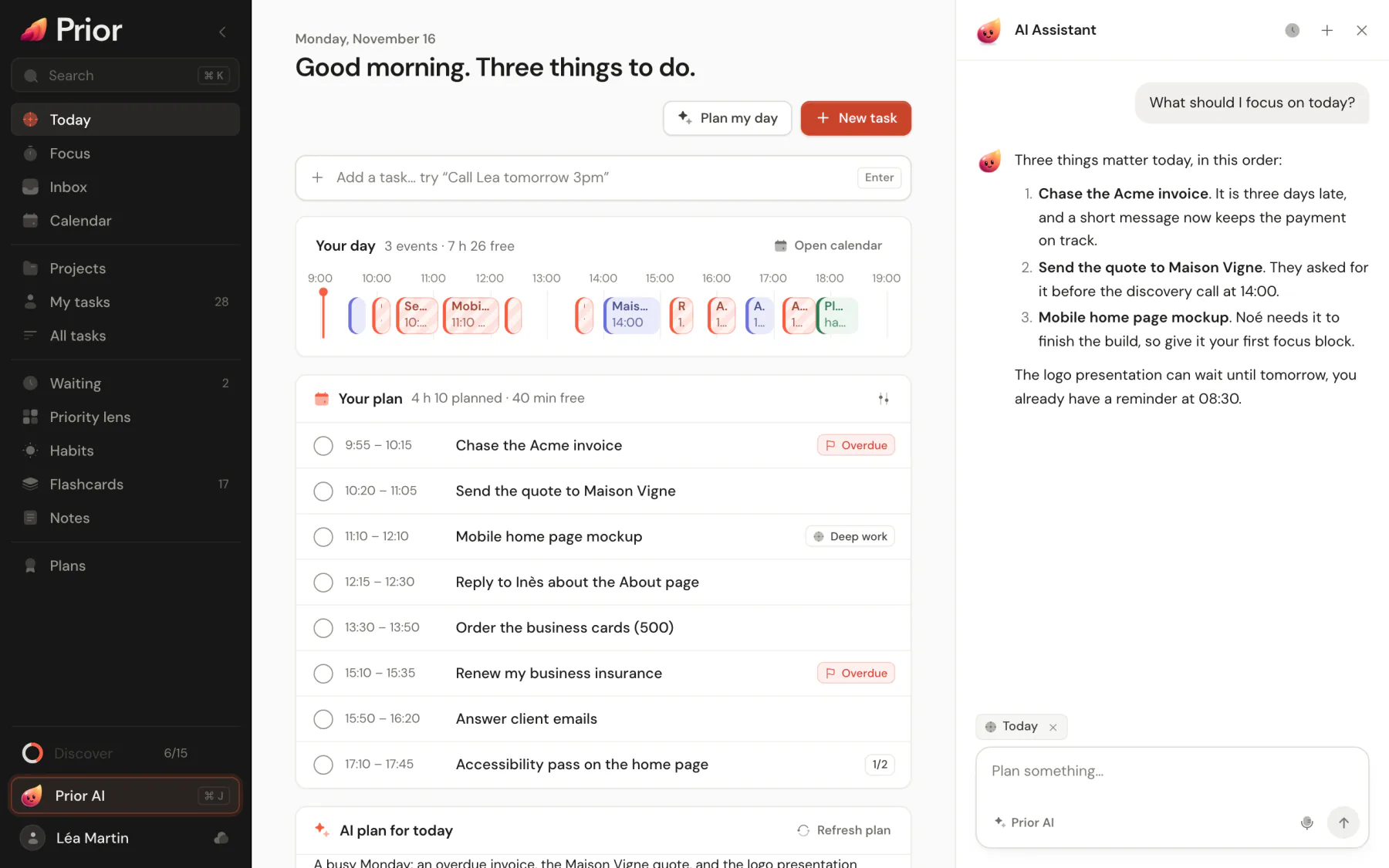
Abrirlo
- Haz clic en Prior AI en la barra lateral.
- Pulsa Cmd+J en un Mac, o Ctrl+J en Windows, Linux y la web. Las mismas teclas lo cierran.
- Abre la paleta de comandos, escribe una pregunta y elige Preguntar a Prior AI. La pregunta llega al cuadro de mensajes.
- En el teléfono, ve a Más → Abrir Prior AI.
En una pantalla de más de 1.280 px, el asistente se coloca en una columna junto a tu página. En una más estrecha, flota sobre la página.
Qué preguntar
Escribe como hablas, con erratas incluidas. La pantalla de bienvenida sugiere cinco puntos de partida:
- Ayúdame a organizar todo mi trabajo
- Organizar en Áreas y Proyectos
- ¿Qué debería hacer hoy?
- ¿Qué tareas debería delegar?
- Revisar mi bandeja de entrada
Otras peticiones que funcionan bien: “Divide el lanzamiento de la web en hitos y tareas”, “Mueve todo lo del viernes al lunes”, “Convierte estas notas en una lista de comprobación”, “Escribe un resumen semanal de lo que terminé”, “Haz flashcards de esta nota”.
Lo que puede hacer
| Puede | Dónde aparece el resultado |
|---|---|
| Crear áreas, proyectos, tareas, hábitos, notas y carpetas de notas | Tarjetas nuevas en el panel de revisión |
| Cambiar tareas, proyectos, hábitos, notas y áreas existentes | Tarjetas de cambio que muestran el valor anterior y el nuevo |
| Escribir flashcards en un mazo | Una tarjeta con una vista previa de las flashcards |
| Añadir, cambiar o quitar líneas del presupuesto de un proyecto | Una tarjeta con las líneas añadidas, cambiadas y quitadas |
| Leer tus tareas, hábitos, notas, proyectos, las tareas completadas de los últimos 14 días y los eventos de los próximos 7 días | La propia respuesta |
Una tarea que propone puede llevar fecha de vencimiento, prioridad, recordatorio, regla de repetición, lista de comprobación, subtareas, responsable e hito.
Nunca borra nada, nunca envía un mensaje y no cambia tus ajustes. Lee tu calendario, pero no añade eventos a él.
Conversaciones
- Historial de chats enumera tus conversaciones anteriores, y Nueva conversación empieza una nueva. Una conversación se nombra a partir de su primer mensaje.
- Las conversaciones se guardan en tu cuenta cuando has iniciado sesión, así que te siguen entre dispositivos.
- El asistente lee tus últimos 8 mensajes palabra por palabra, y un resumen breve de lo anterior.
- Para dictar en lugar de escribir, pulsa Iniciar la entrada de voz. Una grabación dura hasta dos minutos, y puedes editar el texto antes de enviarlo. El dictado necesita Prior AI o tu propia clave de OpenAI.
Conviene saber
- Ve una parte de tu espacio de trabajo, no todo: hasta 60 tareas abiertas, y hasta 30 de cada área, proyecto, hábito, carpeta y nota. Consulta Límites de Prior AI.
- Puede equivocarse. Revisa cada tarjeta antes de aplicarla, sobre todo las fechas y los importes.
- Una página puede ser su contexto. La ficha sobre el cuadro de mensajes indica lo que lee: consulta Elegir la página que lee Prior AI.
- Una tarea solo entra en un proyecto si la nombras, o si ese proyecto es la página que tienes abierta.
Actualizado el 5 de noviembre de 2026