Repasa tus tarjetas cada día
Empieza una sesión, muestra la respuesta, indica lo bien que la sabías y usa las teclas, los gestos y el menú. Además, deshacer, la pantalla final y un recordatorio.
Una sesión de repaso muestra las tarjetas pendientes de hoy, de una en una. Las respuestas se guardan primero en tu dispositivo y se sincronizan después, así que puedes repasar sin conexión.
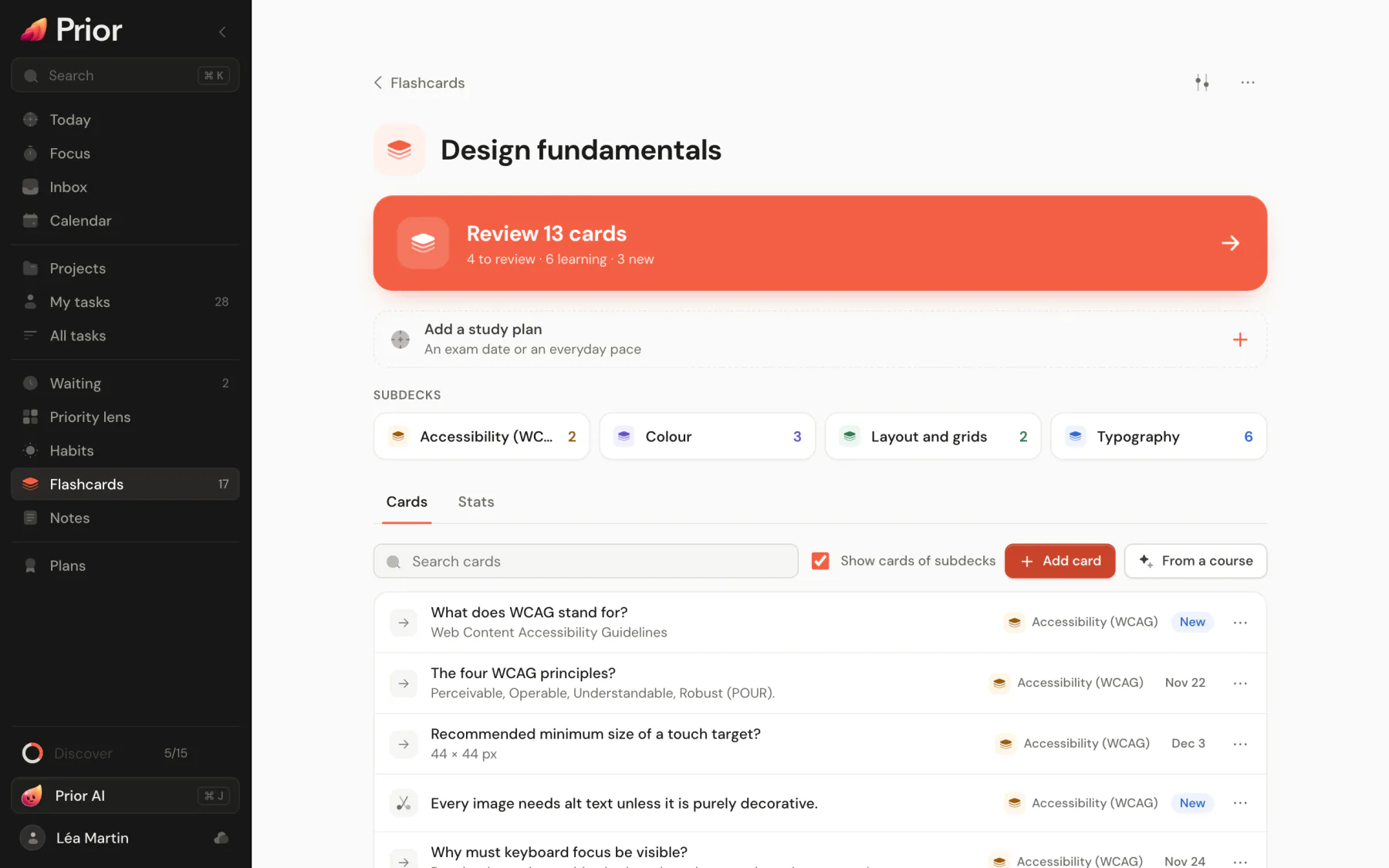
Empezar una sesión
- En la página de Tarjetas, elige Repasar N tarjetas para estudiar todos los mazos.
- Abre un mazo y elige su botón de repaso para estudiar solo ese mazo y sus submazos.
- En la página Hoy, elige la línea N tarjetas por repasar. La paleta de comandos también tiene Repasar tarjetas.
Una sesión empieza con las tarjetas que todavía estás aprendiendo, luego con las que tocan repaso, y con tarjetas nuevas intercaladas. Cuántas recibes depende de los límites diarios del mazo: 20 tarjetas nuevas y 200 repasos al día, salvo que los cambies. Un día empieza a las 4:00 de la mañana.
Cuando no hay nada pendiente, la página dice Todo listo por hoy, o Próxima tarjeta a las una hora, cuando una tarjeta que estás aprendiendo vuelve dentro del día. Estudiar por adelantado te permite repasar antes: consulta Marcar, enterrar, suspender y estudiar fuera del calendario.
Responder una tarjeta
- Lee la pregunta y piensa en la respuesta.
- Elige Mostrar respuesta, o pulsa Space. En una tarjeta de escribir la respuesta, escribe tu respuesta y pulsa Enter.
- Indica lo bien que la sabías. Debajo de cada botón, Prior muestra cuánto falta para que la tarjeta vuelva.
| Botón | Tecla | Elígelo cuando |
|---|---|---|
| Otra vez | 1 | No lo recordaste. La tarjeta vuelve pronto. |
| Difícil | 2 | Lo recordaste, pero te costó |
| Bien | 3 | Lo recordaste |
| Fácil | 4 | Lo supiste al momento. La tarjeta tarda más en volver. |
Sé honesto: el calendario solo es tan bueno como tus respuestas. Cómo decide Prior cuándo vuelve una tarjeta explica qué hace cada botón.
Teclas y gestos
| Tecla | Acción |
|---|---|
| Space o Enter | Muestra la respuesta. Una vez mostrada, responde Bien. |
| 1 a 4 | Valora la tarjeta, una vez mostrada la respuesta |
| Z o Cmd+Z | Deshace tu última respuesta |
| E | Edita la tarjeta |
| I | Muestra Info de la tarjeta: cuándo se añadió, su estado, cuándo vence y cada respuesta |
| R | Leer en voz alta el lado que ves, si tu dispositivo puede hablar |
| - | Enterrar hasta mañana |
| @ | Suspender la tarjeta |
| Cmd+1 a 7 | Marca la tarjeta con una bandera (Ctrl en Windows y Linux) |
| Esc | Termina el repaso |
En una pantalla táctil, muestra la respuesta y luego desliza a la derecha para Bien, o a la izquierda para Otra vez.
El botón Más (⋯) de la barra del repaso contiene los colores de bandera, Enterrar hasta mañana, Suspender, Editar tarjeta, Info de la tarjeta y Leer en voz alta.
Deshacer un error
Deshacer (o Z) anula tu última respuesta. Funciona solo con la respuesta más reciente, durante un minuto como máximo, y solo hasta que respondes la siguiente tarjeta. Después, la respuesta ya se ha enviado a tu cuenta y se queda. Enterrar o suspender una tarjeta muestra un botón Deshacer durante unos segundos.
Pedir ayuda sobre una tarjeta
Después de mostrar la respuesta, el botón con destello, Preguntar a Prior AI, ofrece Explicar, Mnemotecnia y Ejemplo. Cada uno da una respuesta breve sobre la tarjeta. Está incluido en Pro, o disponible con tu propia clave de OpenRouter: consulta Usar tu propia clave.
Al terminar la sesión
Ves las tarjetas que respondiste y el tiempo dedicado, y tu racha cuando has estudiado varios días seguidos. En el modo con juego también ves el XP ganado. Elige Listo para salir, o Repasar más para seguir con 10 tarjetas nuevas más, o con las tarjetas que todavía estás aprendiendo hoy.
Recibir un recordatorio diario
En la página de Tarjetas, elige el engranaje (Ajustes de tarjetas), activa Recordatorio diario y elige una Hora. Viene desactivado por defecto y se configura en cada dispositivo. Prior envía una notificación a esa hora, solo si habrá tarjetas pendientes, y al pulsarla empieza el repaso. La primera vez, Prior pide permiso para enviar notificaciones. En Android, el recordatorio llega aunque la app esté cerrada. En el escritorio y en la web, Prior tiene que estar abierta.
Actualizado el 5 de noviembre de 2026