Notizen schreiben und aufbewahren in Prior
Notizen liegen neben deinen Aufgaben und Projekten, als persönliche Bibliothek aus Ordnern und als Live-Notizen für dein Team. Hier fängst du an.
Notizen sind Dokumente, die neben deinen Aufgaben liegen. Nutze sie für Besprechungsnotizen, Projektbriefings, Recherchen und alles, was zu lang für eine Aufgabenbeschreibung ist. Notizen gibt es in jedem Tarif.
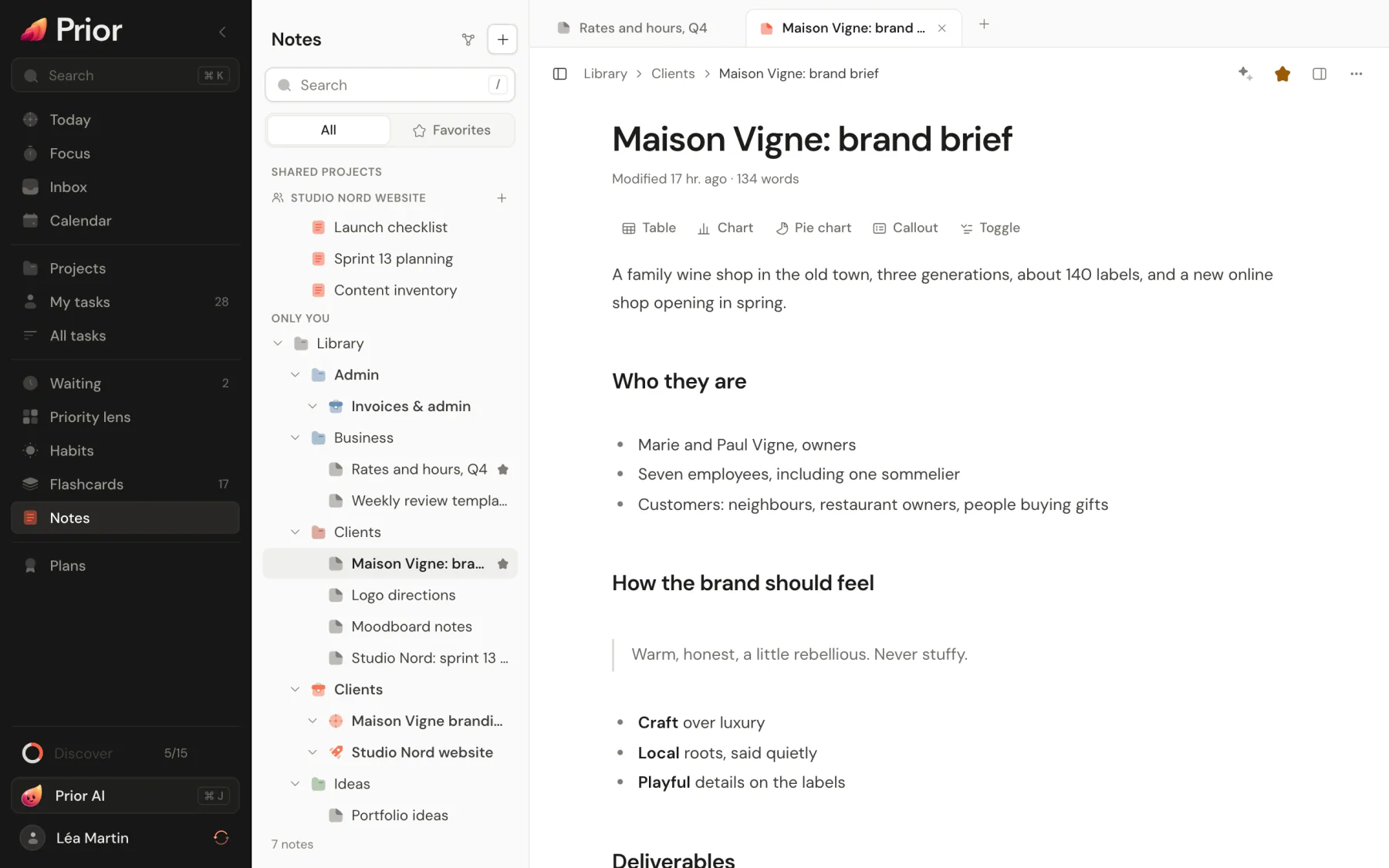
Deine Notizen öffnen
Wähle Notizen im Menü oder drücke G und dann N. Die Befehlspalette (Cmd+K oder Ctrl+K) findet eine Notiz anhand ihres Titels.
Fehlt Notizen in deinem Menü, öffne Entdecken, finde Deine Notizen und wähle daneben die Schaltfläche Menü. Sie fügt den Punkt deinem Menü hinzu.
Deine erste Notiz schreiben
- Wähle Neue Notiz (das + oben in der Bibliothek) oder drücke N. In der Desktop-App funktioniert auch Cmd+N oder Ctrl+N.
- Tippe einen Titel und drücke dann Enter, um in den Text zu wechseln.
- Schreibe. Tippe /, um eine Überschrift, eine Liste, eine Tabelle, ein Diagramm oder eine Hinweisbox einzufügen.
Es gibt keine Schaltfläche zum Speichern. Prior speichert kurz nach dem Tippen und noch einmal, wenn du die Notiz verlässt. Eine leere Notiz bietet Vorlagen als Ausgangspunkt an: Siehe Eine Notiz aus einer Vorlage beginnen.
Was der Bildschirm zeigt
- Die Bibliothek links: deine Ordner und Notizen, ein Suchfeld und ein Filter Favoriten. Siehe Notizen ordnen.
- Tabs über der Notiz, damit mehrere Notizen offen bleiben.
- Die Notiz selbst, immer bereit zum Bearbeiten. Du siehst sie formatiert, das Markdown zeigt sich nur in dem Teil, in den du gerade tippst. Siehe In einer Notiz schreiben.
- Die Seitenleiste, die du über die Werkzeugleiste öffnest: Eigenschaften, die Gliederung der Überschriften, Rückverweise und ein kleiner Graph verknüpfter Notizen.
Auf dem Telefon wechseln sich Bibliothek und Notiz ab. Ein Zurück-Pfeil führt zur Liste zurück.
Zwei Arten von Notizen
| Art | Wer sie sieht | Wo sie liegt |
|---|---|---|
| Persönliche Notiz | Nur du | In deiner Bibliothek, in Ordnern. Auch jedes Projekt hat einen Ordner. |
| Geteilte Notiz | Alle im geteilten Projekt | Im Tab Notizen des Projekts. Bearbeiter schreiben gemeinsam und live darin. |
Persönliche Notizen lassen sich mit Projektnotizen mit einem Projekt verknüpfen. Jederzeit kannst du sie auch in die geteilten Notizen des Projekts verschieben. Siehe Eine geteilte Notiz live schreiben.
Was eine Notiz enthalten kann
Überschriften, Listen, Checklisten, Zitate, Code, Tabellen mit Summen, Diagramme, Hinweisboxen und aufklappbare Blöcke, Formeln, Mermaid-Diagramme, Links zwischen Notizen mit [[Note title]], #tags und Bilder, Videos, Audio und PDFs.
Gut zu wissen
- Reines Markdown darunter. Eine Notiz wird als Markdown-Text gespeichert. Als Markdown exportieren im Menü Weitere Aktionen der Notiz lädt sie als
.md-Datei herunter. - Deine Notizen sind auch offline bei dir. Persönliche Notizen werden zuerst auf deinem Gerät gespeichert und mit deinem Konto synchronisiert. Deine Notizen, Ordner und Anhänge gehören zum Datenexport.
- Prior AI zu einer Notiz fragen. Die Funkeln-Schaltfläche in der Werkzeugleiste öffnet den Assistenten zu der Notiz, die du gerade liest. Siehe Seitenkontext.
- Löschen braucht eine Bestätigung. Die Notiz kommt in den Papierkorb: Papierkorb unter der Bibliothek zeigt, was du gelöscht hast, und holt es mit Wiederherstellen zurück.
Aktualisiert am 5. November 2026