Status und Eingang nutzen
Jede Aufgabe hat einen Status von Eingang bis Erledigt. Was jeder bedeutet, wohin neue Aufgaben kommen, wie Heute sie behandelt und wie du nachfasst.
Ein Status zeigt, wo eine Aufgabe steht. Er bestimmt, in welcher Gruppe auf Alle Aufgaben sie liegt, in welcher Spalte sie auf einem Board steht und ob sie auf Heute erscheint.
Eine Aufgabe kann in jede Richtung wandern. Der Weg oben ist der übliche, keine Regel.
| Status | Bedeutet | Auf Heute |
|---|---|---|
| Eingang | Erfasst, noch nicht sortiert. | Nur wenn sie überfällig ist, innerhalb von zwei Tagen fällig ist, für heute gewählt wurde oder P1 bis P2 hat. |
| Backlog | Nicht jetzt. Für später aufgehoben. | Nie. |
| Todo | Bereit zum Erledigen. Der Standard für neue Aufgaben. | Ja. |
| In Arbeit | Du hast angefangen. | Ja, etwas weiter oben eingereiht. |
| Wartend | Du hängst von jemandem oder etwas ab. | Nie als Priorität. Sie erscheint in der Karte Wartend. |
| Erledigt | Fertig. | In Heute erledigt. |
Der Name des üblichen Status hängt davon ab, wo du hinschaust. In der Statusauswahl heißt er Todo, als Gruppe auf Alle Aufgaben Als Nächstes, und als Abzeichen einer Aufgabe Nächste Aktion.
Einen Status ändern
- Nutze das Feld Status im Bearbeitungsformular oder im Seitenpanel. Für eine Aufgabe außerhalb eines Softwareprojekts bietet das Formular Todo, In Arbeit, Wartend und Erledigt, dazu den Status, den die Aufgabe schon hat. Das Seitenpanel bietet alle sechs.
- Auf dem Kanban-Layout von Alle Aufgaben setzt du Gruppieren nach auf Status und ziehst eine Karte in eine andere Spalte.
- Lege eine Aufgabe in einem bestimmten Status an, mit der Zeile Aufgabe hinzufügen am Ende jeder Gruppe.
- Erledige eine Aufgabe mit ihrem Kreis, um sie auf Erledigt zu setzen.
Alle Aufgaben listet die Gruppen in dieser Reihenfolge: In Arbeit, Als Nächstes, Eingang, Wartend, Backlog und danach eine eingeklappte Zeile Erledigt. Siehe Aufgabenansichten.
Der Eingang
Der Eingang ist der sichere Ort für Dinge, die du erfasst und noch nicht sortiert hast. Dort landen:
- Aufgaben aus dem Schnellerfassungsfenster des Desktops. Siehe Schnellerfassung.
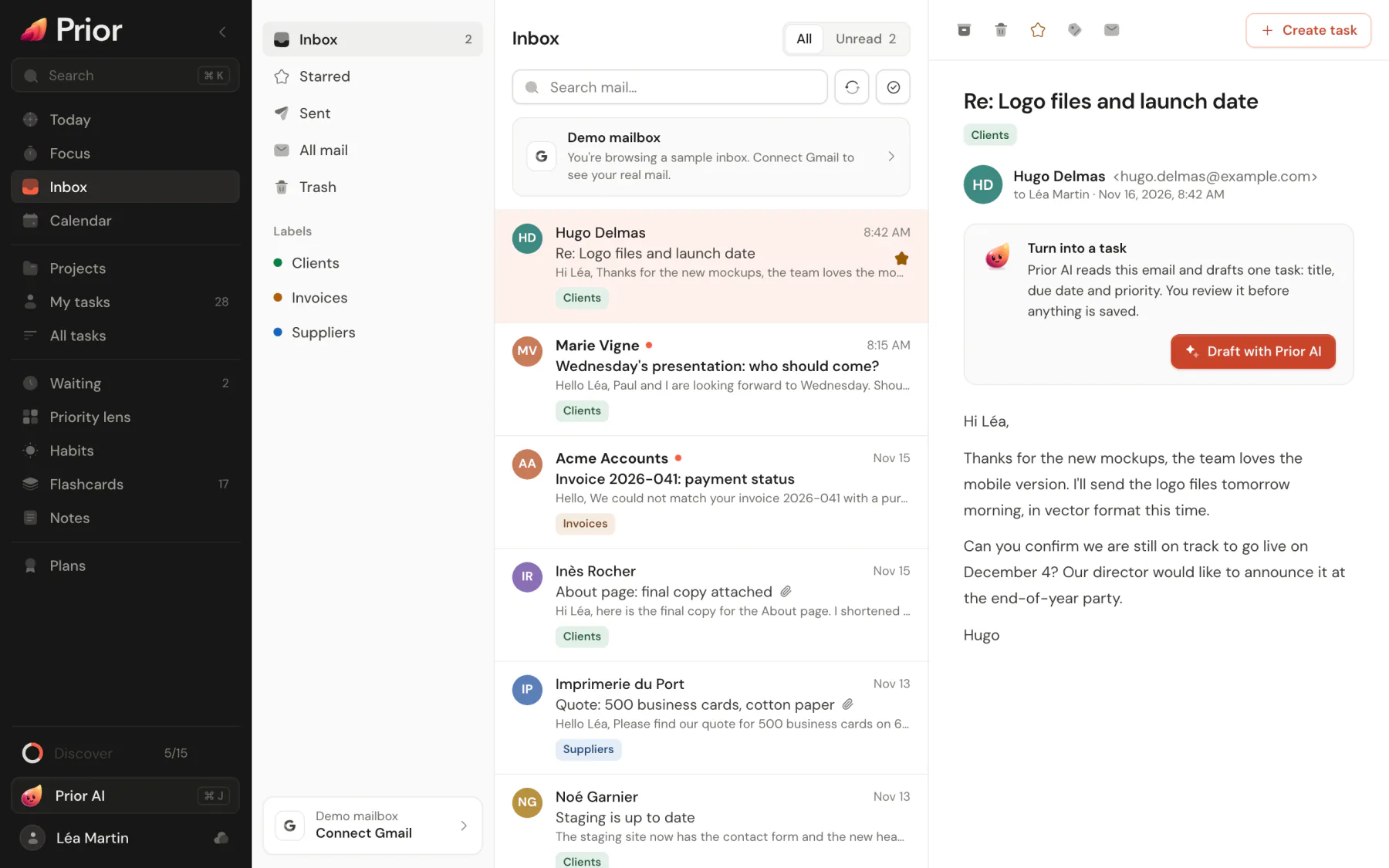
- Aufgaben aus einer E-Mail, mit Zu Aufgabe hinzufügen.
- Aufgaben, die Assistenten über MCP angelegt haben.
- Ungesichtete Einträge aus einem Import, etwa Linears Triage, und ältere Aufgaben ohne Status.
Aufgaben, die du im Formular für neue Aufgaben oder in einem Schnelleingabefeld schreibst, starten als Todo, in einem Softwareprojekt als Backlog.
Zum Sichten öffnest du Alle Aufgaben und arbeitest dich durch die Gruppe Eingang. Gib jeder Aufgabe ein Datum, eine Priorität oder ein Projekt und setze sie auf Todo, verschiebe sie nach Backlog oder lösche sie. Auf Android listet das Widget Eingang auf, was auf das Sichten wartet.
Bei wartenden Aufgaben nachfassen
Setze eine Aufgabe auf Wartend, wenn sie von jemandem abhängt. Trage Name oder E-Mail bei Verantwortlich ein und ein Datum bei Nachfassen.
Der Bereich Wartend listet jede offene Aufgabe, die auf Wartend steht oder einen verantwortlichen Namen hat. Er gruppiert sie nach Person und zeigt, wie lange jede gewartet hat. Pro Aufgabe gilt:
- Nachfassen setzt den nächsten Anstoß auf in 2 Tagen, auf nächste Woche oder auf ein Datum. Außerdem kopiert es eine fertige Nachricht wie „Hallo Sam, gibt es Neuigkeiten zu …?“.
- Erhalten erledigt die Aufgabe.
- Schreiben öffnet eine E-Mail, wenn der Name eine Adresse ist.
Fällige Nachfassaktionen kommen zuerst. Die älteste wartende Aufgabe erscheint außerdem auf Heute, mit einer Schaltfläche Nachfassen.
Gut zu wissen
- Automatisches Time Blocking plant Eingang-Aufgaben nur, wenn sie ein Datum oder P1 bis P2 haben, und Backlog-Aufgaben nur, wenn sie ein Datum haben. Siehe Time Blocking.
Aktualisiert am 5. November 2026