Daten importieren
Bring Aufgaben aus Todoist, Linear oder Notion mit, oder aus jeder CSV-Datei. Dateien werden auf deinem Gerät gelesen und erst nach deiner Bestätigung gespeichert.
Der Import funktioniert mit Dateien, die du aus deiner alten App exportierst. Prior verbindet sich nicht mit Todoist, Linear oder Notion und braucht dafür keinen Schlüssel von ihnen. Die Dateien werden in deinem Browser oder in der Desktop-App gelesen. Hochgeladen wird nichts, außer du schaltest den optionalen KI-Modus ein.
Import in drei Schritten
Öffne Einstellungen → Import, oder führe Aus Todoist, Linear oder Notion importieren in der Befehlspalette aus. Auf dem Telefon nutzt du Import auf dem Bildschirm Mehr. Der Einrichtungsbildschirm eines neuen Kontos verlinkt ebenfalls darauf.
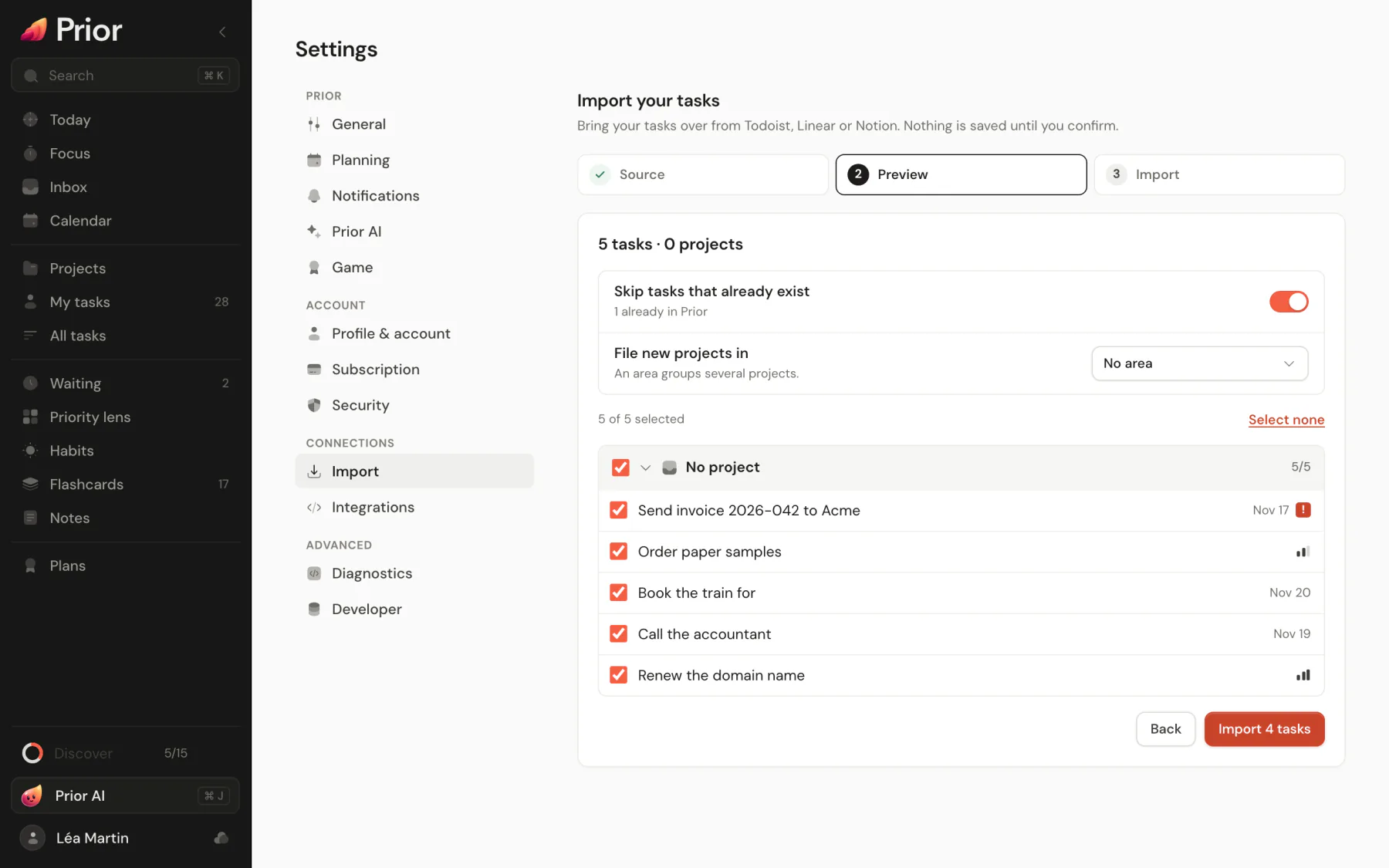
- Quelle. Wähle Todoist, Linear, Notion oder Andere. Die Karte ändert nur die Exportanleitung unter ihr: Prior erkennt jede Datei an ihren Spalten. Lege deine Dateien ab (CSV, ZIP oder Text, mehrere auf einmal) oder füge Text ein. Wähle dann Vorschau.
- Vorschau. Prüfe die Aufgaben, nach Projekten gruppiert, mit eingerückten Unteraufgaben und allen Warnungen. Entferne das Häkchen bei allem, was du nicht willst. Lege fest, ob erledigte Aufgaben dabei sind (standardmäßig nicht), ob Aufgaben übersprungen werden, die es schon gibt (standardmäßig ja), und wohin neue Projekte kommen.
- Importieren. Wähle N Aufgaben importieren. Am Ende siehst du, wie viele Aufgaben und Projekte hinzugekommen sind, mit Aufgaben öffnen und Mehr importieren.
Vor Schritt 3 wird nichts gespeichert. Erledigt importierte Aufgaben bringen keine XP.
Was übernommen wird
| Von | So exportierst du es | Was Prior macht |
|---|---|---|
| Todoist | Exportiere ein Projekt als CSV, oder lade in den Einstellungen ein Backup herunter und füge die .zip hinzu. | Jede CSV wird zu einem Projekt, das den Namen der Datei trägt. Abschnitte wie „Doing“ setzen Aufgaben auf In Arbeit, Einrückungen machen Unteraufgaben, und Prioritäten bleiben erhalten, wobei die höchste Stufe von Todoist zu P1 wird. Das Datum oder, falls keins da ist, die Deadline wird zur Fälligkeit. |
| Linear | Settings → Import/Export → Export CSV | Die Issues eines Linear-Projekts werden zu einem Software-Projekt. Lose Issues landen in einem Projekt, das nach ihrem Team benannt ist. Triage wird zu Eingang, Backlog bleibt Backlog, Todo wird zu Todo, In Progress und In Review werden zu In Arbeit. Eine Schätzung als Zahl wird zu Story Points. |
| Notion | Exportiere eine Datenbank als Markdown & CSV und füge die .zip- oder die .csv-Datei hinzu. | Der Name der Datenbank wird zum Projekt, wenn es keine Projektspalte gibt. |
| Andere | Jede CSV aus einer Tabellenkalkulation oder eine eingefügte Liste. | Spalten werden an ihrer Kopfzeile erkannt (Titel, Notizen, Fälligkeit, Priorität, Status, erledigt, Projekt, Labels, übergeordnet), und du kannst sie in der Vorschau ändern. Eine eingefügte Liste nutzt eine Aufgabe pro Zeile, Einrückungen für Unteraufgaben, [x] für erledigt und # Überschrift für Projekte. |
Das solltest du wissen:
- Datumsangaben werden in vielen Formaten und Sprachen gelesen. Ein Datum, das Prior nicht lesen kann, bleibt in der Beschreibung als
Date: …erhalten. - Wiederholungsangaben wie „jeden Montag“ werden zu Wiederholungsregeln. Offene wiederkehrende Aufgaben ohne Datum beginnen heute oder am nächsten genannten Wochentag.
- Linear-Labels, Zugewiesene Person, Meilenstein und Issue-ID stehen in der Beschreibung. Zugewiesene Personen werden nicht Mitgliedern von Prior zugeordnet. Story Points erscheinen, sobald das Projekt Scrum oder Scrumban nutzt, eine Pro-Funktion.
- Abgebrochene und erledigte Aufgaben bleiben draußen, außer du setzt das Häkchen bei Erledigte Aufgaben einschließen.
- Eine eingefügte Liste versteht auch, was das Feld Schnell hinzufügen versteht, etwa
morgen p1oderFreitag 15 Uhr. Siehe Eine Aufgabe erstellen.
Mit Prior AI organisieren
Die KI liest freien Text und Dateien, die Prior nicht erkennt. Sie findet Prioritäten und Daten, die in Worten stehen, erkennt Wiederholungen und schlägt Projekte vor. Sie überschreibt nie, was eine Datei schon sagt, und du prüfst jedes Ergebnis in der Vorschau, bevor etwas gespeichert wird. Nur dieser Modus schickt deinen Text an einen Server.
Grenzen
- 5.000 Aufgaben pro Datei. Nur die ersten 5.000 Zeilen werden gelesen, und ein Hinweis sagt dir das.
- 25 MB pro Datei und 200 CSV-Dateien pro Archiv.
- Für den umgekehrten Weg siehe Daten exportieren.
Aktualisiert am 5. November 2026