Deine Karten jeden Tag wiederholen
Starte eine Sitzung, zeige die Antwort und bewerte, wie gut du sie wusstest. Dazu Tasten, Wischgesten, Rückgängig und eine tägliche Erinnerung.
Eine Wiederholungssitzung zeigt die Karten, die heute fällig sind, eine nach der anderen. Antworten werden zuerst auf deinem Gerät gespeichert und später synchronisiert. So kannst du auch offline wiederholen.
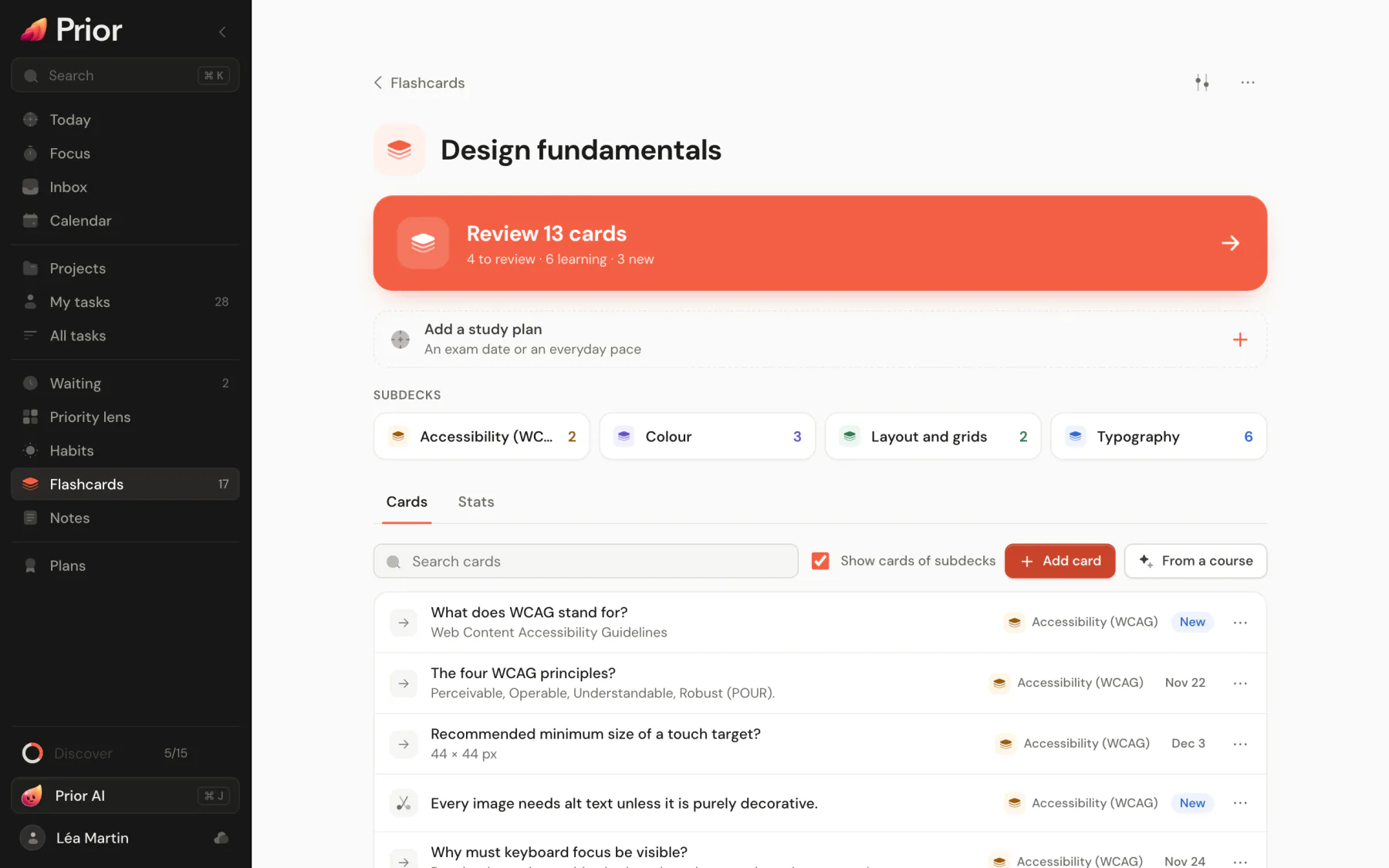
Eine Sitzung starten
- Wähle auf der Seite Karteikarten N Karten wiederholen, um jeden Stapel zu lernen.
- Öffne einen Stapel und wähle seine Wiederholungs-Schaltfläche, um nur diesen Stapel und seine Unterstapel zu lernen.
- Wähle auf der Seite Heute die Zeile N Karten zum Wiederholen. Die Befehlspalette hat außerdem Karteikarten wiederholen.
Eine Sitzung beginnt mit den Karten, die du noch lernst. Dann folgen die fälligen Wiederholungen, und neue Karten sind dazwischen gemischt. Wie viele du bekommst, hängt von den täglichen Grenzen des Stapels ab. Ohne Änderung sind das 20 neue Karten und 200 Wiederholungen am Tag. Ein Tag beginnt um 4:00 Uhr morgens.
Ist nichts fällig, zeigt die Seite Alles erledigt für heute. Oder sie zeigt Nächste Karte um und eine Uhrzeit, wenn eine Karte, die du lernst, noch am selben Tag zurückkommt. Mit Vorauslernen wiederholst du früher. Siehe Markieren, vergraben, aussetzen und außerhalb des Plans lernen.
Eine Karte beantworten
- Lies die Frage und denke an die Antwort.
- Wähle Antwort zeigen oder drücke Space. Bei einer Karte vom Typ Antwort eintippen tippst du deine Antwort und drückst Enter.
- Bewerte, wie gut du sie wusstest. Unter jeder Schaltfläche zeigt Prior, wie lange es bis zur Rückkehr der Karte dauert.
| Schaltfläche | Taste | Wähle sie, wenn |
|---|---|---|
| Nochmal | 1 | Du hast dich nicht erinnert. Die Karte kommt bald zurück. |
| Schwer | 2 | Du hast dich erinnert, aber es hat Mühe gekostet |
| Gut | 3 | Du hast dich erinnert |
| Einfach | 4 | Du wusstest es sofort. Die Karte wartet am längsten. |
Sei ehrlich: Der Zeitplan ist nur so gut wie deine Antworten. Wie Prior entscheidet, wann eine Karte zurückkommt erklärt, was jede Schaltfläche bewirkt.
Tasten und Gesten
| Taste | Aktion |
|---|---|
| Space oder Enter | Antwort zeigen. Ist sie sichtbar, antwortest du mit Gut. |
| 1 bis 4 | Karte bewerten, nachdem die Antwort gezeigt wird |
| Z oder Cmd+Z | Deine letzte Antwort rückgängig machen |
| E | Karte bearbeiten |
| I | Karteninfo zeigen: wann sie angelegt wurde, ihr Zustand, wann sie fällig ist und jede Antwort |
| R | Die Seite, die du siehst, vorlesen, wenn dein Gerät sprechen kann |
| - | Bis morgen vergraben |
| @ | Karte aussetzen |
| Cmd+1 bis 7 | Karte markieren (unter Windows und Linux Ctrl) |
| Esc | Wiederholung beenden |
Auf einem Touchscreen zeigst du die Antwort und wischst dann nach rechts für Gut oder nach links für Nochmal.
Die Schaltfläche Mehr (⋯) in der Leiste der Wiederholung enthält die Markierungsfarben, Bis morgen vergraben, Aussetzen, Karte bearbeiten, Karteninfo und Vorlesen.
Einen Fehler rückgängig machen
Rückgängig (oder Z) nimmt deine letzte Antwort zurück. Das gilt nur für die neueste Antwort, für bis zu eine Minute und nur bis du die nächste Karte beantwortest. Danach ist die Antwort an dein Konto gesendet und bleibt. Beim Vergraben oder Aussetzen einer Karte erscheint einige Sekunden lang eine Schaltfläche Rückgängig.
Hilfe zu einer Karte holen
Nachdem du die Antwort gezeigt hast, bietet die Funkeln-Schaltfläche Prior AI fragen die Optionen Erklären, Eselsbrücke und Beispiel. Jede gibt eine kurze Antwort zur Karte. Sie ist im Tarif Pro enthalten oder mit deinem eigenen OpenRouter-Schlüssel verfügbar. Siehe Mit deinem eigenen Schlüssel arbeiten.
Wenn die Sitzung endet
Du siehst die Karten, die du beantwortet hast, die verbrachte Zeit und deine Serie, wenn du an mehreren Tagen hintereinander gelernt hast. Im Spielmodus siehst du außerdem die verdiente XP. Wähle Fertig, um zu gehen. Oder wähle Weiter wiederholen, um mit 10 weiteren neuen Karten weiterzumachen oder mit den Karten, die du heute noch lernst.
Eine tägliche Erinnerung einrichten
Wähle auf der Seite Karteikarten das Zahnrad (Karteikarten-Einstellungen), schalte Tägliche Erinnerung ein und wähle eine Uhrzeit. Sie ist standardmäßig aus und wird pro Gerät eingestellt. Prior schickt eine Benachrichtigung zu dieser Uhrzeit, aber nur, wenn Karten fällig sein werden. Ein Tipp darauf startet die Wiederholung. Beim ersten Mal fragt Prior nach der Erlaubnis, Benachrichtigungen zu senden. Auf Android kommt die Erinnerung auch dann an, wenn die App geschlossen ist. Auf dem Desktop und im Web muss Prior geöffnet sein.
Aktualisiert am 5. November 2026