Prior AI bitten, deine Arbeit zu planen und zu ordnen
Öffne den Assistenten mit Cmd+J oder Ctrl+J, lass ihn deinen Tag planen oder Aufgaben sortieren, und prüfe jede Änderung, bevor sie gespeichert wird.
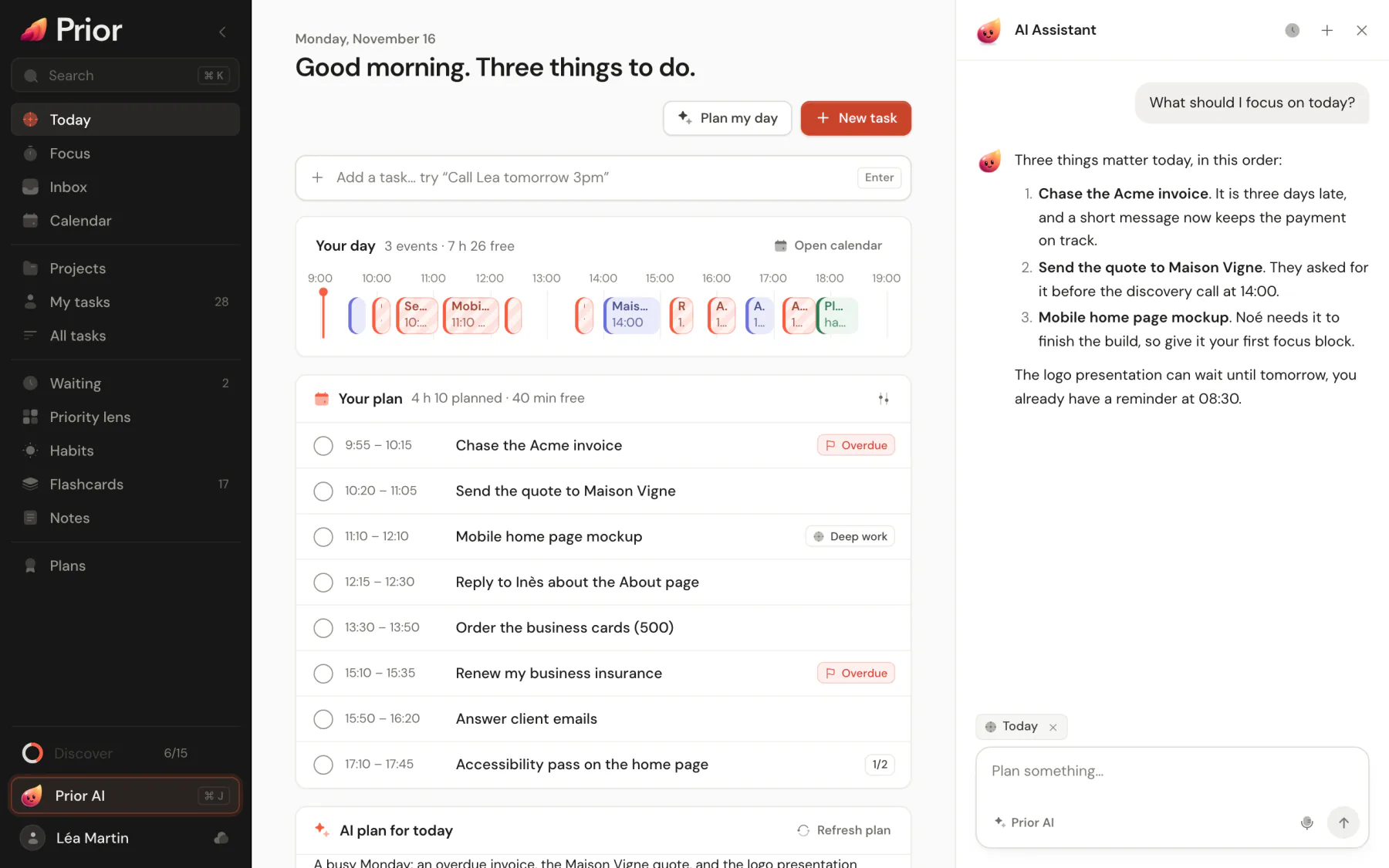
Prior AI ist der Assistent in der App. Er kennt deine Aufgaben, Gewohnheiten, Projekte, Notizen und die nächsten sieben Tage deines Kalenders, antwortet in deiner Sprache und macht aus deinen Bitten Vorschläge. Nichts ändert sich, bevor du jeden Vorschlag bestätigst: siehe Prüfen, was der Assistent vorschlägt.
Öffnen
- Klicke in der Seitenleiste auf Prior AI.
- Drücke auf dem Mac Cmd+J oder unter Windows, Linux und im Web Ctrl+J. Dieselben Tasten schließen ihn.
- Öffne die Befehlspalette, tippe eine Frage und wähle Prior AI fragen. Die Frage landet im Eingabefeld.
- Auf dem Telefon gehst du zu Mehr → Prior AI öffnen.
Auf einem Bildschirm, der breiter als 1.280 px ist, sitzt der Assistent als Spalte neben deiner Seite. Auf einem schmaleren schwebt er über der Seite.
Was du fragen kannst
Schreib so, wie du sprichst, auch mit Tippfehlern. Der Begrüßungsbildschirm schlägt fünf Einstiege vor:
- Hilf mir, meine Arbeit einzurichten
- In Bereiche und Projekte ordnen
- Was soll ich heute tun?
- Welche Aufgaben soll ich delegieren?
- Meinen Eingang prüfen
Andere Bitten, die gut funktionieren: „Zerlege den Website-Launch in Meilensteine und Aufgaben“, „Verschiebe alles für Freitag auf Montag“, „Mach aus diesen Notizen eine Checkliste“, „Schreib eine Wochenzusammenfassung dessen, was ich erledigt habe“, „Mach Karteikarten aus dieser Notiz“.
Was er kann
| Er kann | Wohin das Ergebnis geht |
|---|---|
| Bereiche, Projekte, Aufgaben, Gewohnheiten, Notizen und Notizordner anlegen | Neue Karten unter den vorgeschlagenen Änderungen |
| Bestehende Aufgaben, Projekte, Gewohnheiten, Notizen und Bereiche ändern | Änderungskarten, die den alten und den neuen Wert zeigen |
| Karteikarten in einen Stapel schreiben | Eine Karte mit einer Vorschau der Karten |
| Zeilen eines Projektbudgets hinzufügen, ändern oder entfernen | Eine Karte mit den hinzugefügten, geänderten und entfernten Zeilen |
| Deine Aufgaben, Gewohnheiten, Notizen und Projekte lesen, die erledigten Aufgaben der letzten 14 Tage und die Termine der nächsten 7 Tage | Die Antwort selbst |
Eine Aufgabe, die er vorschlägt, kann ein Fälligkeitsdatum, eine Priorität, eine Erinnerung, eine Wiederholungsregel, eine Checkliste, Unteraufgaben, eine zuständige Person und einen Meilenstein enthalten.
Er löscht nie etwas, verschickt keine Nachricht und ändert deine Einstellungen nicht. Er liest deinen Kalender, fügt aber keine Termine hinzu.
Gespräche
- Chatverlauf listet deine früheren Gespräche, und Neues Gespräch beginnt ein frisches. Ein Gespräch bekommt seinen Namen aus der ersten Nachricht.
- Gespräche werden in deinem Konto gespeichert, wenn du angemeldet bist, sodass sie dir auf allen Geräten folgen.
- Der Assistent liest deine letzten 8 Nachrichten Wort für Wort und eine kurze Zusammenfassung von allem Älteren.
- Willst du diktieren statt tippen, klicke auf Spracheingabe starten. Eine Aufnahme dauert bis zu zwei Minuten, und du kannst den Text vor dem Senden bearbeiten. Diktat braucht Prior AI oder deinen eigenen OpenAI-Schlüssel.
Gut zu wissen
- Er sieht einen Ausschnitt deines Arbeitsbereichs, nicht alles: bis zu 60 offene Aufgaben und je 30 Bereiche, Projekte, Gewohnheiten, Ordner und Notizen. Siehe Limits von Prior AI.
- Er kann sich irren. Prüfe jede Karte, bevor du sie übernimmst, besonders Daten und Beträge.
- Eine Seite kann sein Kontext sein. Der Chip über dem Eingabefeld zeigt, was er liest: siehe Die Seite wählen, die Prior AI liest.
- Eine Aufgabe kommt nur dann in ein Projekt, wenn du es genannt hast oder das Projekt die Seite ist, die du gerade geöffnet hast.
Aktualisiert am 5. November 2026