Prüfen, was der Assistent vorschlägt
Prior AI speichert nie von selbst. Jede Aufgabe, Notiz oder Änderung kommt als Karte, die du bearbeiten, übernehmen oder überspringen kannst.
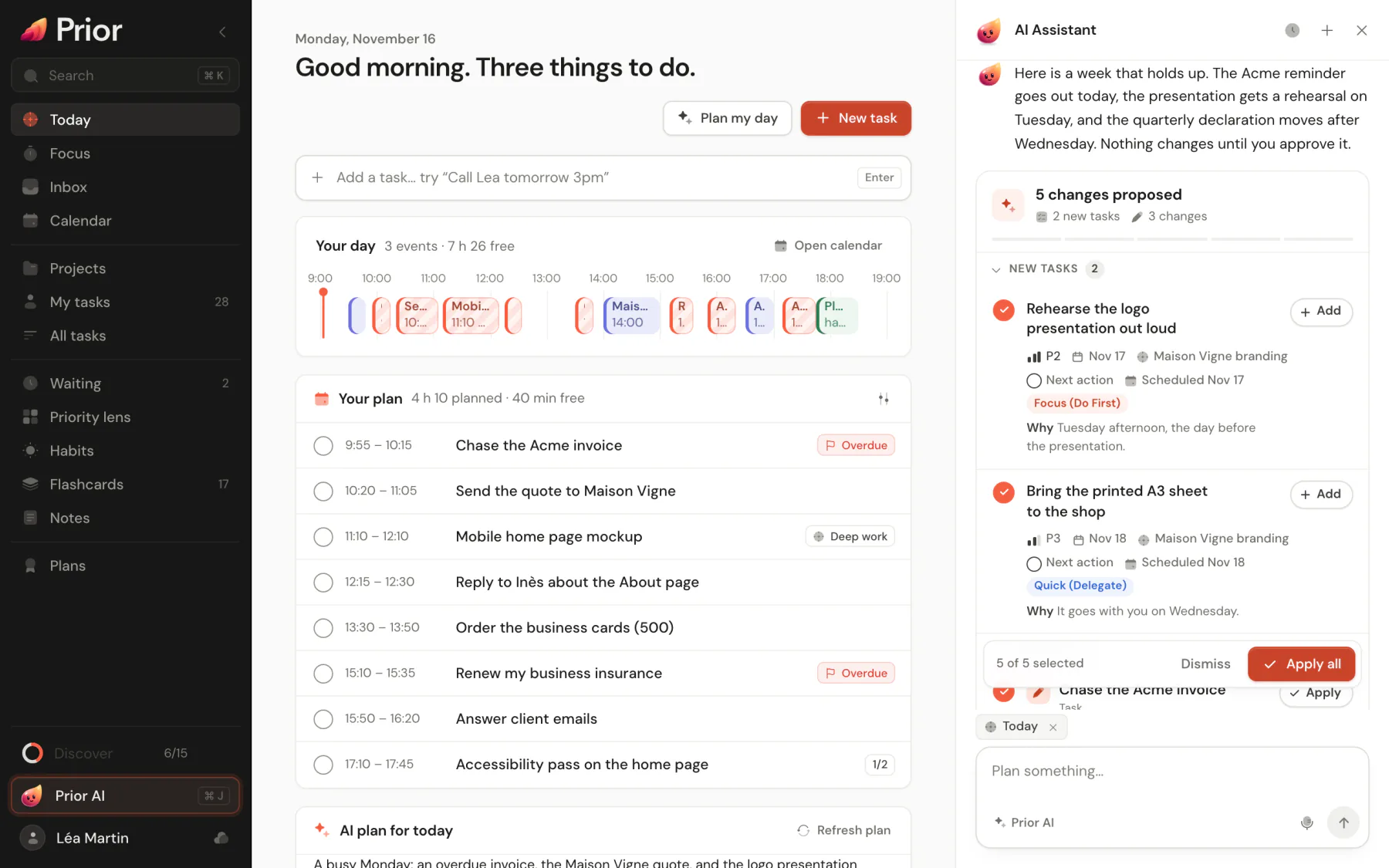
Wenn Prior AI etwas anlegen oder ändern will, tut es das nicht. Es fügt unter seiner Antwort ein Feld Vorgeschlagene Änderungen hinzu, mit einer Karte für jedes Element. Deine Daten bleiben, wie sie waren, bis du eine Karte übernimmst.
Was eine Karte zeigt
- Neue Elemente (Bereiche, Projekte, Ordner, Aufgaben, Gewohnheiten, Notizen, Karteikarten) sehen aus wie das Echte: Eine Aufgabe zeigt ihr Fälligkeitsdatum, ihre Priorität, ihr Projekt, ihre Checkliste und ihre Erinnerung.
- Änderungen an vorhandenen Elementen zeigen, was sich verschiebt. Ein Datum liest sich als „3 Tage später“, ein Titel zeigt den alten und den neuen Text, und eine kurze Zeile Warum nennt den Grund.
- Eine Notiz wird so gezeigt, wie sie nach dem Speichern liest, mit ihren Tabellen und Diagrammen.
- Eine Budgetänderung listet die hinzugefügten Zeilen, die geänderten Felder mit ihrem früheren Wert, die entfernten Zeilen und die geschätzte Summe.
- Karteikarten kommen als eine Karte pro Stapel, mit einem bearbeitbaren Stapelnamen, der Anzahl der Karten und einer Vorschau. Diese Karteikarten hinzufügen speichert sie, und Stapel öffnen bringt dich dorthin.
Eine Änderung prüfen
- Lies die Überschrift, etwa „5 Änderungen vorgeschlagen“, und darunter die Anzahl nach Art.
- Hake ein Element mit seinem Kästchen ab, wenn du es nicht willst.
- Bei einer neuen Aufgabe klickst du auf Bearbeiten, um Titel, Fälligkeit oder Priorität zu ändern, bevor du sie speicherst. Eine Karteikarten-Karte lässt dich den Stapelnamen umbenennen.
- Klicke auf Hinzufügen (neues Element) oder Anwenden (Änderung) auf einer Karte, oder auf Überspringen bei einer Karte, die du nicht willst.
- Klicke unten auf Alle anwenden, um jedes angehakte Element zu speichern. Die Schaltfläche heißt 3 anwenden, wenn nur einige angehakt sind.
Wenn alles erledigt ist, klappt das Feld zu einer einzeiligen Zusammenfassung zusammen, etwa „Alles angewendet“ oder „4 angewendet, 1 übersprungen“. Öffnen auf einer angewendeten Karte bringt dich zum Element.
Bereiche und Projekte werden zuerst angelegt, damit die Aufgaben und Notizen, die auf sie verweisen, sie finden.
Tasten
Klicke auf das Feld oder wechsle mit Tab hinein, dann:
| Taste | Was sie tut |
|---|---|
| Enter | Wendet alles Angehakte an |
| Cmd+Enter oder Ctrl+Enter | Wendet alles Angehakte an, von überall im Feld aus |
| ↑ und ↓ | Wechselt von Karte zu Karte |
| Enter auf einer Karte | Wendet diese Karte an und geht zur nächsten |
| Space auf einer Karte | Hakt sie an oder ab |
| Backspace oder Delete auf einer Karte | Überspringt sie und geht zur nächsten |
Ausblenden und zurückholen
Verwerfen blendet das ganze Feld aus und zeigt eine Meldung mit Rückgängig. Wieder anzeigen holt das Feld zurück. Rückgängig auf einer übersprungenen Karte holt sie ebenfalls zurück. Verworfene und übersprungene Entscheidungen werden nur auf diesem Gerät gemerkt.
Gut zu wissen
- Eine Karte anzuwenden ist eine normale Bearbeitung. Sie wird mit deinen anderen Geräten synchronisiert, und Mitarbeitende eines geteilten Projekts sehen sie wie jede Änderung, die du von Hand machst.
- Er löscht nie. Es gibt keine Karte, die eine Aufgabe, ein Projekt oder eine Notiz entfernt.
- Er folgt deiner Rolle. In einem Projekt, in dem du nur ansehen kannst, schlägt er keine Budgetänderung vor. Eine Notiz, die du nur lesen kannst, bekommt keine Änderung.
- Eine geteilte Notiz lässt sich nur ändern, während sie auf deinem Bildschirm geöffnet ist. Die Änderung erreicht die Personen, die live mitlesen. Siehe Die Seite wählen, die Prior AI liest.
- Er merkt sich deine Antworten. Der Assistent sieht, welche Vorschläge du angenommen hast, und schlägt sie nicht erneut vor.
- Kann eine Karte nicht gespeichert werden, sagt das Feld: „Prior konnte diese Änderungen nicht übernehmen.“ Nichts bleibt halb geschrieben. Versuche es erneut.
Aktualisiert am 5. November 2026