Karten im Browser suchen, sortieren und bearbeiten
Finde jede Karte mit Suchbegriffen im Stil von Anki, sortiere die Liste und ändere viele Karten auf einmal. Die vollständige Suchsyntax steht hier.
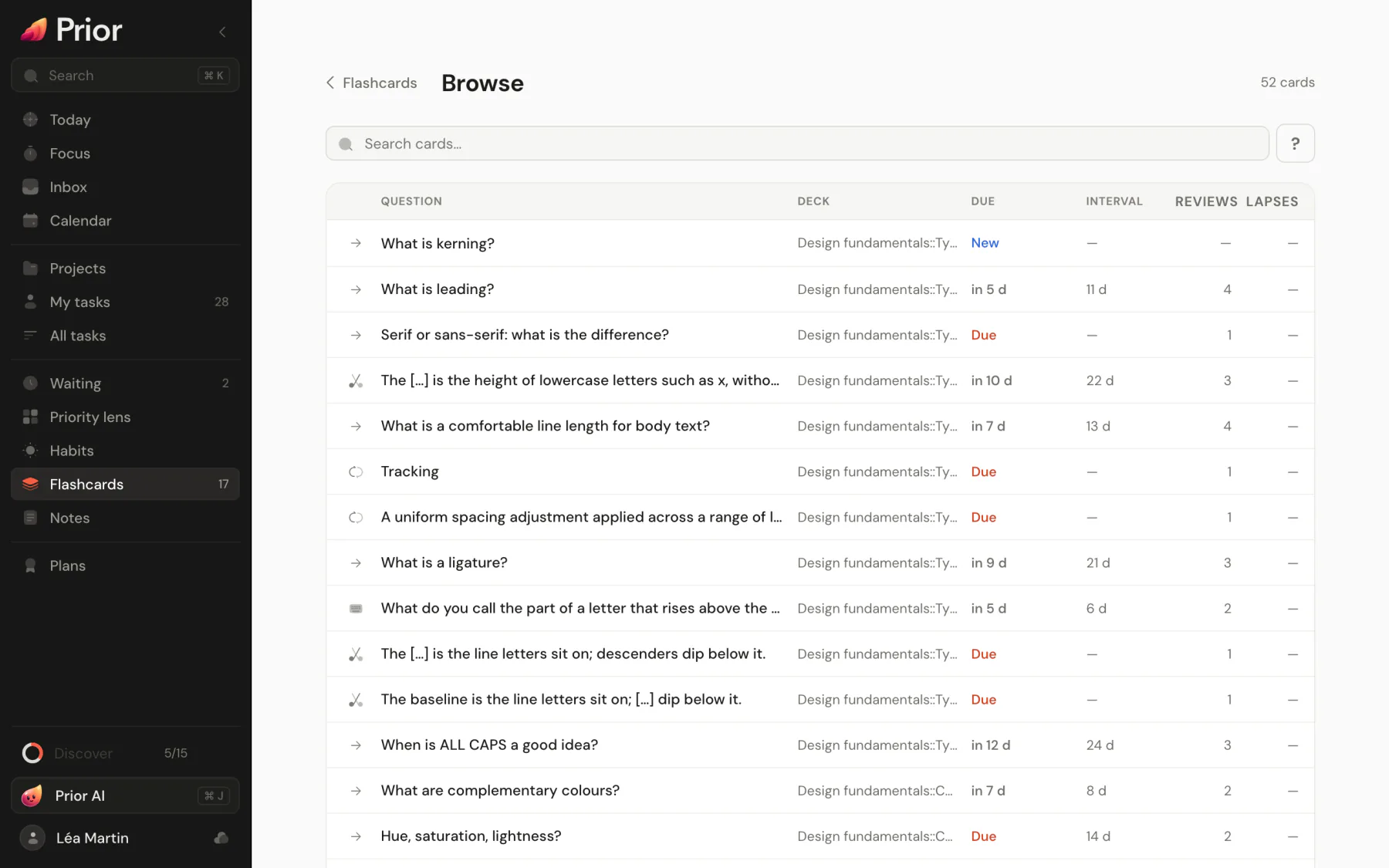
Der Kartenbrowser listet jede Karte aller Stapel an einem Ort. Durchsuche ihn, sortiere ihn und korrigiere oder verschiebe viele Karten auf einmal.
Den Browser öffnen
Wähle auf der Seite Karteikarten das Suchsymbol und dann Karten durchsuchen. Innerhalb eines Stapels wählst du Mehr und dann Karten durchsuchen. Dann öffnet sich der Browser bereits auf diesen Stapel gefiltert. Du kannst auch direkt zum Browser gehen.
Die Liste lesen
Jede Zeile ist eine Karte mit ihrer Frage, ihrem Stapel, Fällig (Neu, Fällig, Ausgesetzt, Vergraben oder die verbleibende Zeit), Intervall, Hinzugefügt, Wiederholungen und Vergessen. Ein farbiger Punkt markiert eine markierte Karte. Standardmäßig stehen die neuesten Karten oben. Wähle den Titel Fällig, Intervall oder Hinzugefügt, um danach zu sortieren, und wähle ihn erneut, um die Reihenfolge umzukehren. Auf dem Telefon, oder wenn die Liste schmal ist, sortieren Schaltflächen über der Liste nach Hinzugefügt, Fällig oder Intervall.
Suchen
Tippe in Karten suchen…. Die Schaltfläche ?, Suchsyntax, zeigt die Begriffe unten. Wähle dort ein Beispiel, um es deiner Suche hinzuzufügen.
| Begriff | Findet |
|---|---|
words | Karten, deren Vorderseite, Rückseite oder Bildbeschriftungen jedes Wort enthalten. Groß- und Kleinschreibung und Akzente spielen keine Rolle, und ein Teil eines Wortes genügt. |
"exact phrase" | Karten, die die Wortgruppe enthalten |
deck:Biology | Karten in einem Stapel und seinen Unterstapeln. Gib den Namen des Stapels oder seinen Pfad an, deck:Spanish::Verbs. Verwende * als Platzhalter und Anführungszeichen um einen Namen mit Leerzeichen, deck:"Spanish verbs". |
tag:chapter-2 | Karten mit dem Tag oder einem seiner Unter-Tags, chapter-2::part-a. * ist ein Platzhalter, und tag:none findet Karten ohne Tag. |
is:new | Karten, die du noch nie beantwortet hast |
is:learn | Karten, die gerade gelernt oder wieder gelernt werden |
is:review | Karten in der regulären Wiederholung |
is:due | Karten, die vor dem Ende des heutigen Tages fällig sind, einschließlich der Karteikarten. Neue, ausgesetzte und vergrabene Karten bleiben außen vor. |
is:suspended | Ausgesetzte Karten |
is:buried | Vergrabene Karten |
is:leech | Karten, die du 8 Mal oder öfter vergessen hast |
flag:3 | Karten mit Markierung 3. Markierungen sind von 1 bis 7 nummeriert, und flag:0 findet Karten ohne Markierung. |
kind:cloze | Karten eines Typs: basic, reversed, cloze, typed oder occlusion |
added:7 | Karten, die in den letzten 7 Tagen angelegt wurden. added:1 ist heute. |
rated:1 | Karten, die du am letzten Tag beantwortet hast. rated:7 sind die letzten 7 Tage. |
-term | Alles außer diesem Begriff, für jeden Begriff oben: -is:suspended, -tag:none |
So werden Begriffe kombiniert:
- Mehrere Begriffe werden mit UND verbunden: Eine Karte muss alle erfüllen. Ein ODER und Klammern gibt es nicht.
- Ein Tag beginnt um 4:00 Uhr morgens. Deshalb bedeuten
added:1undrated:1seit dem letzten Mal um 4:00 Uhr. - Freie Wörter suchen auf der Vorderseite, der Rückseite und in den Beschriftungen der Bildmasken. Tags durchsuchen sie nicht: Verwende
tag:. - Ein Wort mit Doppelpunkt, das keiner der obigen Begriffe ist, etwa
http://example.com, wird als normaler Text gesucht.
Ein paar Suchen zum Einstieg:
deck:Biology is:due
is:leech -is:suspended
tag:chapter-2 kind:cloze
"cell membrane" -flag:1
rated:1 is:learn
added:7 deck:"Spanish::Verbs"Karten auswählen und ändern
Klicke auf eine Zeile, um die Karte auszuwählen. Neben der Liste öffnet sich eine Ansicht, auf dem Telefon als Blatt. Sie hat zwei Tabs: Bearbeiten, um die Karte zu ändern, und Karteninfo für ihren Verlauf. Siehe Karteninfo.
Um mehrere auszuwählen: Cmd-Klick oder Ctrl-Klick, Shift-Klick für einen Bereich, oder Cmd+A / Ctrl+A für alle Treffer. Mit den Pfeiltasten verschiebst du die Auswahl, Esc hebt sie auf, und Delete fragt nach dem Löschen.
Danach bietet eine Leiste:
- Verschieben: Wähle einen Stapel und verschiebe die Karten dorthin.
- Tags: Tippe Tags ein und wähle dann Hinzufügen oder Entfernen.
- Markierung: Wähle eine Farbe oder Keine Markierung.
- Aussetzen oder Fortsetzen, Vergraben oder Ausgraben. Siehe Markieren, vergraben, aussetzen und außerhalb des Plans lernen.
- Zurücksetzen: Schickt die Karten zurück zu neu. Prior fragt vorher nach.
- Löschen: Entfernt die Karten. Prior fragt vorher nach, zum Beispiel: „2 Notizen und alle ihre Karten löschen?“
Verschieben, Tags und Löschen wirken auf ganze Notizen: Bei einer umgekehrten Notiz wandern beide Karten zusammen. Markierungen, Aussetzen, Vergraben und Zurücksetzen wirken auf die Karten, die du ausgewählt hast.
Aktualisiert am 5. November 2026