Mit der Palette suchen und Befehle ausführen
Drücke Cmd+K oder Ctrl+K, um Aufgaben, Gewohnheiten, Notizen und Projekte zu finden, aus einem Satz eine Aufgabe zu machen oder einen Befehl auszuführen.
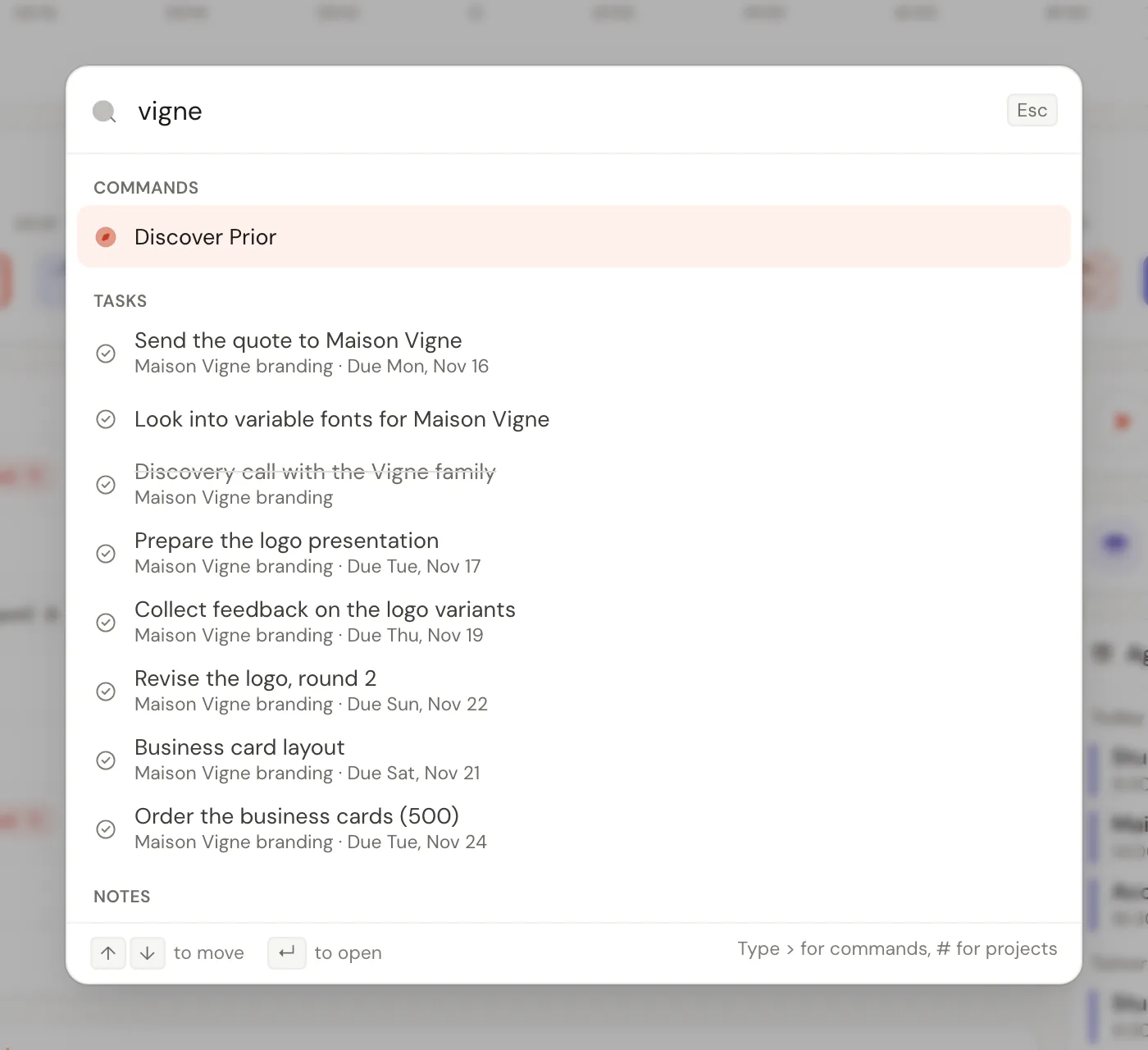
Die Palette ist ein einziges Suchfeld für alles in Prior. Damit öffnest du eine Aufgabe, springst zu einer Seite oder führst einen Befehl aus.
Öffnen
- Cmd K auf dem Mac, Ctrl K auf Windows, Linux und Tastaturen für Android. Dasselbe Kürzel schließt sie wieder.
- /, wenn du gerade nicht in einem Feld tippst.
- Die Zeile Suchen oben in der Seitenleiste.
- Auf dem Telefon das Lupen-Symbol in der oberen Leiste.
Auf dem Mac bleibt Ctrl K unberührt, weil es in Textfeldern bis zum Zeilenende löscht. Die Palette funktioniert auch aus Textfeldern und Notizen heraus.
Suchen
Gib ein paar Buchstaben ein. Prior sucht nach:
- Aufgaben, nach Titel, Beschreibung und Checklistenpunkten.
- Gewohnheiten.
- Notizen, nach Titel und Text.
- Projekten.
- Befehlen.
Groß- und Kleinschreibung sowie Akzente spielen keine Rolle, und ein paar Buchstaben in der richtigen Reihenfolge reichen, um ein Wort zu finden. Die Treffer sind in Gruppen geordnet, höchstens acht pro Gruppe, und offene Aufgaben stehen vor erledigten. Ohne Eingabe zeigt die Palette deine letzten acht Auswahlen unter Zuletzt verwendet.
Aufgabenzeilen zeigen ihr Projekt und ihre Fälligkeit, etwa „Fällig Di 4. Nov.“, „Überfällig“ oder „Erledigt“. Befehle mit einem Kürzel zeigen es rechts an, so lernst du die Tasten nebenbei.
Mit ↑ und ↓ bewegst du dich. Mit Ctrl Home und Ctrl End springst du zum ersten oder letzten Treffer. Mit Enter öffnest oder startest du etwas, und mit Esc schließt du die Palette.
Suche eingrenzen
| Zuerst eingeben | Was du siehst |
|---|---|
> | Nur Befehle. Alle Befehle zeigen… trägt es für dich ein. |
# | Nur Projekte. Projekt öffnen… trägt es für dich ein. |
Aus einem Satz erstellen
Wenn du etwas anderes eingibst, ist die letzte Gruppe Erstellen:
- Aufgabe erstellen „…“ liest deinen Text wie das Aufgabenformular: Datum, Uhrzeit, Priorität (
p1bisp4),#Projektund Wiederholungen, in sieben Sprachen. Die Wörter, die Prior verstanden hat, stehen unter der Zeile. Wählst du sie aus, wird die Aufgabe sofort gespeichert, im Projekt, das du gerade offen hast, falls es eines gibt. Ein Hinweis bietet Öffnen an. - Prior AI fragen „…“ öffnet den Assistenten mit deinem Text, bereit zum Senden.
Wenn nichts anderes passt, sind diese beiden Zeilen die einzigen. Eine Suche endet also nie in einer Sackgasse. Siehe Schnellerfassung.
Befehle
Drücke >, um alle aufzulisten. Die wichtigsten sind:
- Neue Aufgabe, Neue Gewohnheit, Neues Projekt und Neuer Bereich.
- Zu Heute wechseln und die anderen Seiten sowie Einstellungen: jeder Abschnitt der Einstellungen.
- Fokus-Sitzung starten oder Fokus-Sitzung pausieren.
- Prior AI öffnen, Tastenkürzel, Neu in Prior und Alle Versionen von Prior.
- Hilfe zu dieser Seite, Hilfe-Center und Support kontaktieren, die das Hilfe-Center in deinem Browser öffnen.
- An die Seitenleiste anheften oder Von der Seitenleiste lösen für das Projekt, das du offen hast.
- Tag abschließen, Wochenrückblick und Prior Wrapped: dieser Monat.
- Karteikarten wiederholen und Neue Karteikarte, wenn Karteikarten in deinem Menü steht.
- Aus Todoist, Linear oder Notion importieren und Prior entdecken.
- Helles Design verwenden, Dunkles Design verwenden oder Systemdesign verwenden, Spielerischen Modus aktivieren oder Zum ruhigen Modus wechseln, und Abmelden.
Bei einem neuen Konto listet Zu … wechseln jede Seite auf, auch eine, die du aus dem Menü ausgeblendet hast. Bei einem älteren Konto zeigt es nur die Seiten in deinem Menü. Siehe Dich in Prior zurechtfinden.
Gut zu wissen
- Die Suche läuft auf deinem Gerät, über deine eigenen Daten.
- Ein Befehl erscheint nur, wenn er gerade gilt: An die Seitenleiste anheften braucht ein geöffnetes Projekt, und Karteikarten wiederholen braucht den Bereich in deinem Menü.
Aktualisiert am 5. November 2026