Aufgaben ohne Öffnen bearbeiten
Nutze das Aufgabenmenü, die Tastatur und Mehrfachauswahl, um Aufgaben zu planen, zu priorisieren, zu verschieben, zu erledigen oder zu löschen. Mit Rückgängig.
Die meisten Dinge kannst du mit einer Aufgabe tun, ohne sie zu öffnen: über ein Menü, per Tastatur oder bei mehreren Aufgaben gleichzeitig. Es gibt keine Bestätigungsdialoge, weil sich jede Aktion rückgängig machen lässt.
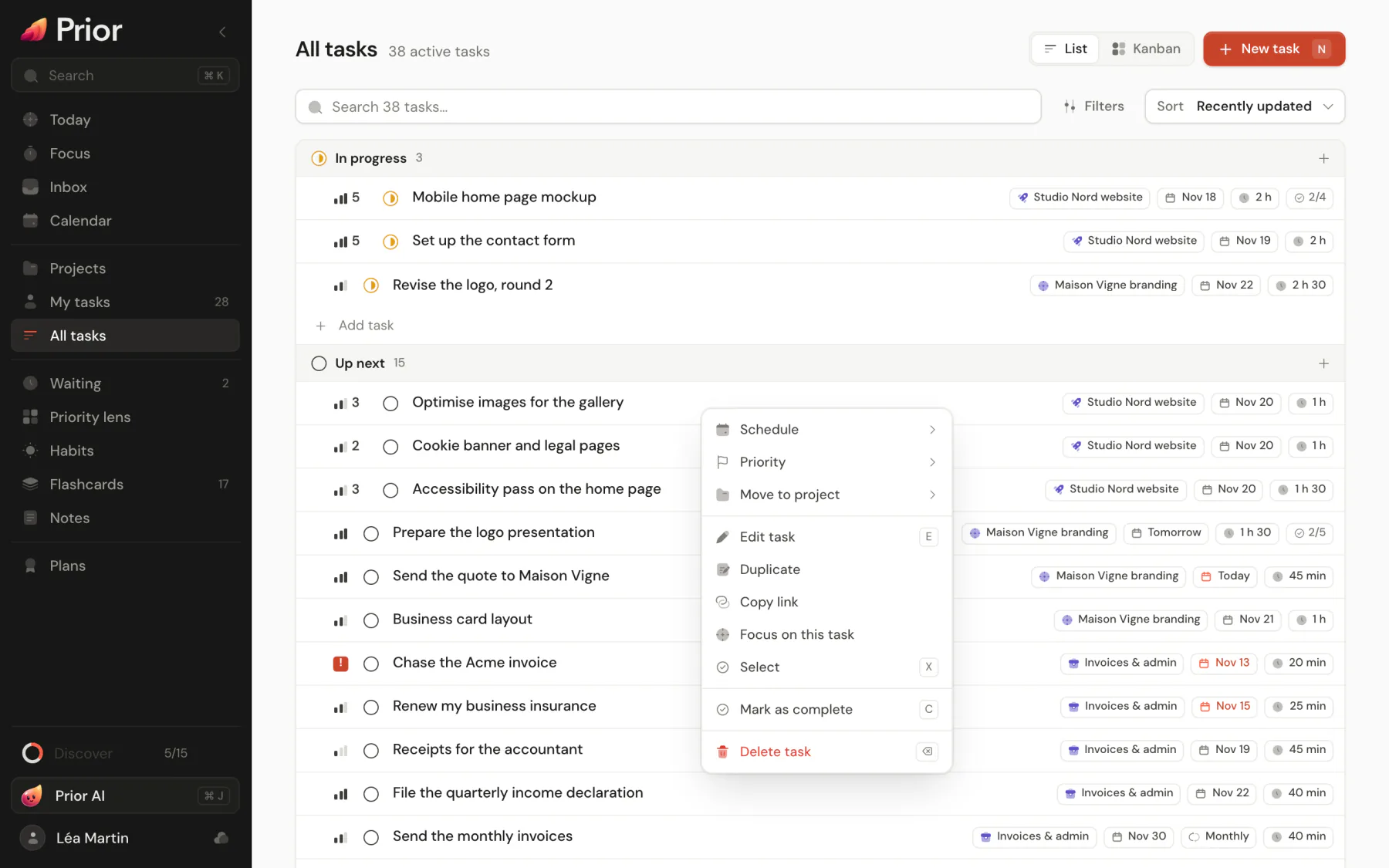
Das Aufgabenmenü
Klicke mit der rechten Maustaste auf eine Aufgabe, drücke sie lange, nutze die •••-Schaltfläche in ihrer Zeile oder wische auf dem Telefon nach links. Das Menü enthält:
- Planen, bei einer überfälligen Aufgabe Neu planen genannt: Heute, Morgen, Nächste Woche (der kommende Montag), Datum wählen… und Datum entfernen. Eine Erinnerung behält ihren Abstand zur Fälligkeit.
- Priorität: P1 bis P4.
- In Projekt verschieben, mit einem Suchfeld. Kein Projekt nimmt die Aufgabe aus ihrem Projekt. Projekte, die du nur ansehen darfst, und abgeschlossene Projekte werden nicht angeboten. Beim Verschieben werden die zugewiesene Person, die übergeordnete Aufgabe, der Meilenstein und die Blockaden der Aufgabe gelöscht.
- In Quadrant verschieben auf den Prioritäten. Siehe Die Eisenhower-Matrix.
- Nicht heute bei den aktuellen Prioritäten auf Heute und Für heute wählen bei Als Nächstes. Siehe Die Seite Heute nutzen.
- Aufgabe bearbeiten, Duplizieren (eine offene Kopie mit ungehakter Checkliste), Link kopieren und in der Desktop-App App-Link kopieren.
- Auf diese Aufgabe fokussieren. Sie wählt die Aufgabe im Fokus-Timer aus und öffnet die Seite Fokus.
- Auswählen, auf dem Telefon, um mehrere Aufgaben auszuwählen.
- Als erledigt markieren oder Als unerledigt markieren, und Aufgabe löschen.
Auf einem Computer zeigt das Menü den Tastenhinweis jeder Aktion. Auf dem Telefon öffnet es sich als Blatt von unten.
Auf dem Telefon wischen
Auf Alle Aufgaben, Meine Aufgaben und den Prioritäten wischst du eine Aufgabe nach rechts, um sie zu erledigen, und nach links für das Menü.
Mehrere Aufgaben auswählen
Auf Alle Aufgaben und Meine Aufgaben:
- Setze das Häkchen, das erscheint, wenn du mit der Maus über eine Zeile fährst.
- Cmd-Klick oder Ctrl-Klick auf eine Zeile schaltet sie um, und Shift-Klick wählt einen Bereich.
- Drücke X auf einer fokussierten Zeile, oder nutze die Auswahlschaltfläche im Kopf einer Gruppe, um die ganze Gruppe zu nehmen.
- Auf dem Telefon wählst du im Menü Auswählen und tippst dann auf Zeilen.
Eine Leiste erscheint mit N ausgewählt und den Schaltflächen Erledigen, Datum, Priorität, Projekt und Löschen, dazu Auswahl aufheben. Eine Aktion auf der Auswahl erzeugt eine einzige Meldung Rückgängig, etwa „3 Aufgaben gelöscht“. Esc hebt die Auswahl auf, und sie endet, sobald du die Seite verlässt.
Mit der Tastatur
Gehe mit J und K durch eine Liste und drücke dann E zum Bearbeiten, Space zum Erledigen, 1 bis 4 für die Priorität, T für heute und Shift T für morgen. Die vollständige Liste steht unter Alle Tastenkürzel von Prior. Sind mehrere Aufgaben ausgewählt, gelten die Tasten für alle.
Gut zu wissen
- Jede Aktion zeigt eine Meldung mit Rückgängig. Siehe Rückgängig und Löschen.
- Aufgaben aus einem Projekt, das du nur ansehen darfst, kannst du nicht ändern. Ein geteiltes Projekt braucht eine Verbindung, um geändert zu werden. Siehe Offline arbeiten und synchronisieren.
- Das Erledigen einer wiederkehrenden Aufgabe erzeugt ihr nächstes Vorkommen, und Rückgängig entfernt es wieder. Siehe Wiederkehrende Aufgaben anlegen.
Aktualisiert am 5. November 2026