Alle Tastenkürzel von Prior
Alle Tastenkürzel von Prior auf einen Blick: Navigation, Aufgaben, Suche, Aufgabenlisten, Fokus-Timer und Karteikartenwiederholung, für Mac, Windows und Linux.
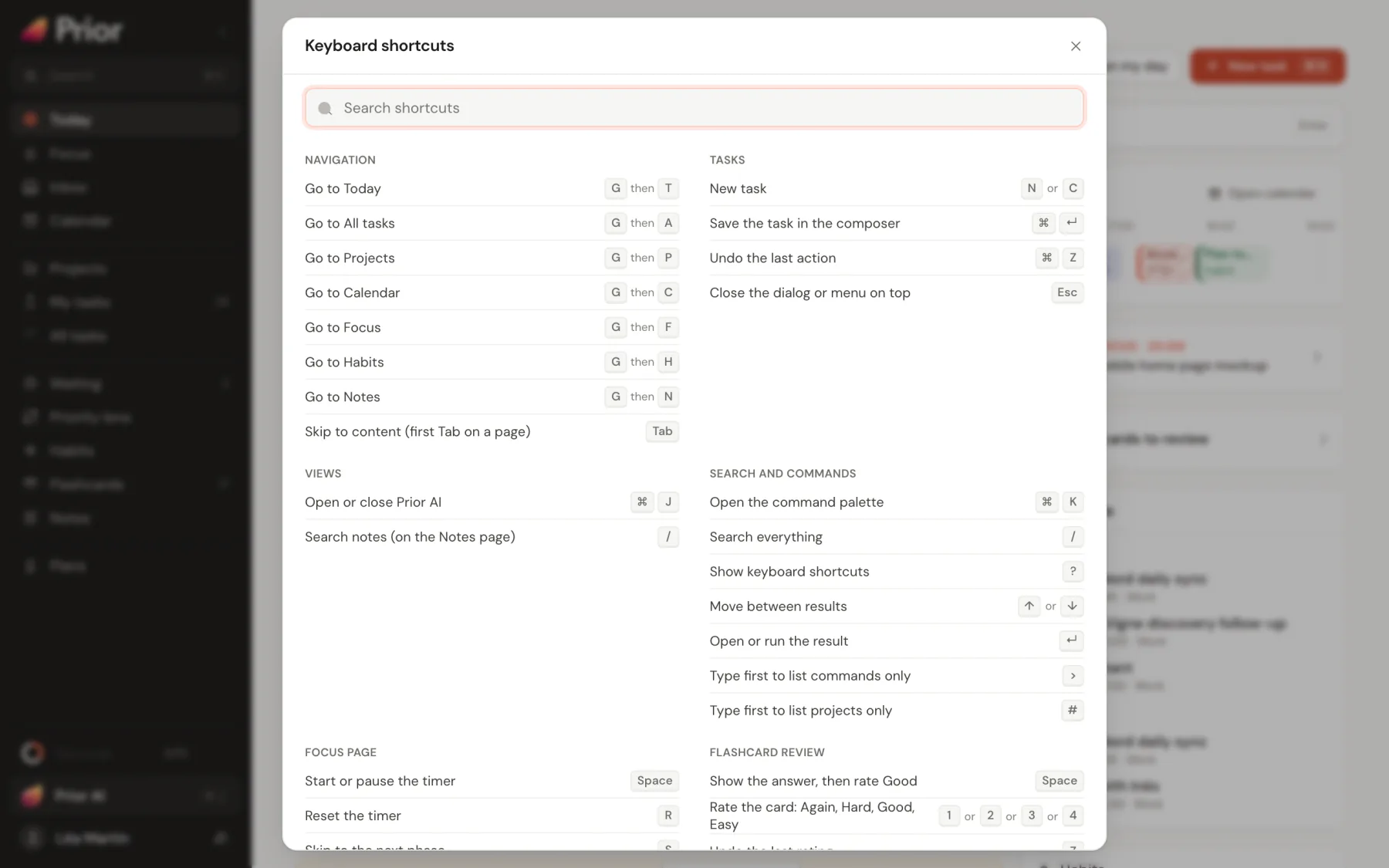
Drücke überall ?, um die Liste der Tastenkürzel in Prior zu öffnen. Sie hat ein Suchfeld und zeigt die richtigen Tasten für dein System, auch die der Aufgabenlisten. Diese Seite listet alle auf und ergänzt die Tasten des Formulars und der Prüfbildschirme.
Auf dem Mac ist Cmd die wichtigste Zusatztaste. Unter Windows, Linux und auf Tastaturen für Android verwendest du stattdessen Ctrl. Alt heißt auf dem Mac Option.
Regeln für einzelne Tasten
Kürzel aus einer einzelnen Taste, etwa N oder J, tun nichts:
- während du in einem Feld, einer Notiz oder einem Textfeld tippst,
- während ein Dialog, ein Menü, ein Blatt oder der Bildschirm Mehr auf dem Telefon offen ist,
- während der ersten Einrichtung,
- wenn du zusätzlich Cmd, Ctrl oder Alt gedrückt hältst.
Die Tasten einer Seite haben Vorrang. In Notizen gehört / dem Editor. Bei G, dann ein Buchstabe drückst du die zweite Taste innerhalb einer Sekunde.
Navigation
| Tasten | Was es tut |
|---|---|
| G, dann T | Zu Heute wechseln |
| G, dann A | Zu Alle Aufgaben wechseln |
| G, dann P | Zu Projekte wechseln |
| G, dann C | Zu Kalender wechseln |
| G, dann F | Zu Fokus wechseln |
| G, dann H | Zu Gewohnheiten wechseln |
| G, dann N | Zu Notizen wechseln |
| Cmd [ und Cmd ] auf dem Mac, sonst Alt ← und Alt → | Zurück und vor. Nur in der Desktop-App, denn Browser können das schon. Auch die seitlichen Maustasten funktionieren. |
| Tab | Das erste Tab auf einer Seite springt zum Inhalt |
Aufgaben
| Tasten | Was es tut |
|---|---|
| N oder C | Neue Aufgabe. Auf Gewohnheiten legt es eine Gewohnheit an, auf Notizen eine Notiz. |
| Cmd N oder Ctrl N | Neue Aufgabe, Gewohnheit oder Notiz, je nach Seite. Nur in der Desktop-App: Browser behalten diese Taste für ein neues Fenster, also nimm dort N. |
| Cmd ↵ oder Ctrl ↵ | Aufgabe im Formular speichern |
| Cmd Z oder Ctrl Z | Letzte Aktion rückgängig machen, solange ihr Hinweis Rückgängig auf dem Bildschirm ist. Nicht, während du in einem Feld tippst. |
| Esc | Den obersten Dialog oder das oberste Menü schließen |
Ansichten
| Tasten | Was es tut |
|---|---|
| Cmd J oder Ctrl J | Prior AI öffnen oder schließen |
| / | Notizen durchsuchen, auf der Seite Notizen |
Suche und Befehle
| Tasten | Was es tut |
|---|---|
| Cmd K oder Ctrl K | Die Befehlspalette öffnen. Dieselben Tasten schließen sie. |
| / | Alles durchsuchen |
| ? | Die Tastenkürzel anzeigen |
| ↑ und ↓ | Zwischen den Treffern wechseln |
| Ctrl Home und Ctrl End | Zum ersten oder letzten Treffer springen |
| ↵ | Treffer öffnen oder ausführen |
| > | Vorher eintippen, um nur Befehle zu listen |
| # | Vorher eintippen, um nur Projekte zu listen |
Auf dem Mac öffnet Ctrl K die Palette nicht. Siehe Mit der Palette suchen und Befehle ausführen.
Aufgabenlisten
Diese Tasten funktionieren auf Alle Aufgaben, Meine Aufgaben, den Prioritäten und auf Heute. Geh zuerst auf eine Zeile, dann handle. Sind mehrere Zeilen markiert, gilt die Aktion für alle. Änderungen zeigen einen Hinweis Rückgängig.
| Tasten | Was es tut |
|---|---|
| J oder ↓ | Nächste Aufgabe |
| K oder ↑ | Vorherige Aufgabe |
| Home und End | Erste und letzte Aufgabe, sobald eine Zeile den Fokus hat |
| ↵ | Aufgabe öffnen: das Seitenpanel auf einem breiten Bildschirm, sonst den Editor |
| E | Bearbeiten |
| Space oder C | Abschließen oder wieder öffnen. Ohne Zeile im Fokus erstellt C eine Aufgabe. |
| X | Die Aufgabe für eine Sammelaktion auswählen (Alle Aufgaben und Meine Aufgaben) |
| 1, 2, 3, 4 | Priorität auf P1, P2, P3 oder P4 setzen |
| T | Heute fällig |
| Shift T | Morgen fällig |
| Backspace oder Delete | Löschen, mit Rückgängig |
| Esc | Auswahl aufheben |
Siehe Aufgabenaktionen.
Beim Schreiben einer Aufgabe
| Tasten | Was es tut |
|---|---|
| ↵ im Titel | Aufgabe im Formular speichern, oder aus einem Schnelleingabefeld hinzufügen und das Feld geöffnet lassen |
| Esc in einem Schnelleingabefeld | Das Feld leeren. Ist es leer, schließt Esc die eingeblendete Zeile Aufgabe hinzufügen. |
| ↵ in einem Checklistenpunkt | Nächsten Punkt hinzufügen |
| Backspace bei einem leeren Checklistenpunkt | Ihn entfernen |
| Alt ↑ und Alt ↓ in einer Checkliste | Punkt nach oben oder unten verschieben |
| Cmd Shift Space oder Ctrl Shift Space | Das Schnellerfassungsfenster aus jeder App öffnen. Nur in der Desktop-App, und du kannst es unter Einstellungen → Allgemein → Schnell hinzufügen ändern. |
Überfällige Aufgaben prüfen
Unter Einzeln durchgehen auf Heute:
| Tasten | Was es tut |
|---|---|
| T | Auf heute verschieben |
| M | Auf morgen verschieben |
| W | Auf nächste Woche verschieben |
| N | Das Datum entfernen |
| X | Als erledigt markieren |
| Backspace oder Delete | Löschen |
| → | Überspringen |
Fokus-Seite
| Tasten | Was es tut |
|---|---|
| Space | Timer starten oder pausieren |
| R | Timer zurücksetzen |
| S | Zur nächsten Phase springen |
| F | Vollbild-Fokus. Esc beendet ihn. |
Karteikartenwiederholung
| Tasten | Was es tut |
|---|---|
| Space oder ↵ | Antwort zeigen, dann Gut wählen |
| 1, 2, 3, 4 | Die Karte bewerten: Nochmal, Schwer, Gut oder Einfach |
| Z | Letzte Bewertung rückgängig machen |
| E | Die Karte bearbeiten |
| I | Karteninfo anzeigen |
| R | Die Karte vorlesen, wenn dein Gerät das unterstützt |
| - | Die Karte bis morgen vergraben |
| @ | Die Karte aussetzen |
| Cmd 1 bis 7 oder Ctrl 1 bis 7 | Die Karte mit einer Farbe markieren |
| Esc | Runde beenden |
Gut zu wissen
- Auf einem Telefon oder Tablet gibt es keine Kürzel, außer du schließt eine Tastatur an. Dann gelten die Ctrl-Varianten.
- Kürzel folgen deinem Tastaturlayout. ? und / funktionieren mit Shift auf Layouts, die das brauchen.
- Hinweise an Schaltflächen und in der Palette zeigen immer die Tasten für dein System.
Aktualisiert am 5. November 2026