Eine Aufgabe ansehen und bearbeiten
Öffne eine Aufgabe, um Titel, Status, Priorität, Daten, Projekt, Wiederholung, Erinnerung und Checkliste zu ändern, im Seitenpanel oder im vollständigen Formular.
Eine Aufgabe hat einen Titel, eine Beschreibung und einige optionale Felder. Du änderst sie an zwei Stellen: im Seitenpanel für schnelle Änderungen und im vollständigen Bearbeitungsformular für alles.
Eine Aufgabe öffnen
- Klicke auf ihren Titel. Auf einem breiten Fenster öffnen Alle Aufgaben und Meine Aufgaben das Seitenpanel neben der Liste. Überall sonst und auf dem Telefon öffnet sich das vollständige Formular.
- Drücke ↵ auf einer Zeile, um sie zu öffnen, oder E, um direkt zum vollständigen Formular zu gelangen. Bearbeiten im Panel und Aufgabe bearbeiten im Menü einer Zeile öffnen es ebenfalls.
- Öffne einen Aufgabenlink. Link kopieren im Menü einer Aufgabe liefert dir einen.
Schließe das Panel mit seinem × oder mit Esc. Auf dem Telefon schließt du das Blatt, indem du den Griff nach unten wischst.
Das Seitenpanel
Das Panel speichert jede Änderung, sobald du sie machst.
- Titel. Klicke darauf, um umzubenennen. Enter oder das Verlassen des Feldes speichert, Esc bricht ab.
- Beschreibung. Speichert nach einer kurzen Pause oder wenn du das Feld verlässt.
- Status, Priorität, Projekt und Fälligkeit. Wähle in jedem Menü einen Wert. Eine Fälligkeit kann eine Uhrzeit haben.
- Wiederholung und Erinnerung. Siehe Wiederkehrende Aufgaben anlegen und Erinnerungen.
- Zugewiesen an, als reiner Text angezeigt. Um ein Projektmitglied zuzuweisen, nutzt du das vollständige Formular oder eine Karte am Board.
- Matrix, nur zum Lesen: das Feld, in dem die Aufgabe liegt, errechnet aus Priorität und Fälligkeit. Siehe Aufgaben mit der Eisenhower-Matrix sortieren.
- Checkliste und in einem geteilten Projekt Kommentare.
- Aktivität: wann die Aufgabe angelegt und zuletzt aktualisiert wurde.
Die Fußzeile hat Duplizieren und Löschen. Siehe Aufgaben rückgängig machen und löschen.
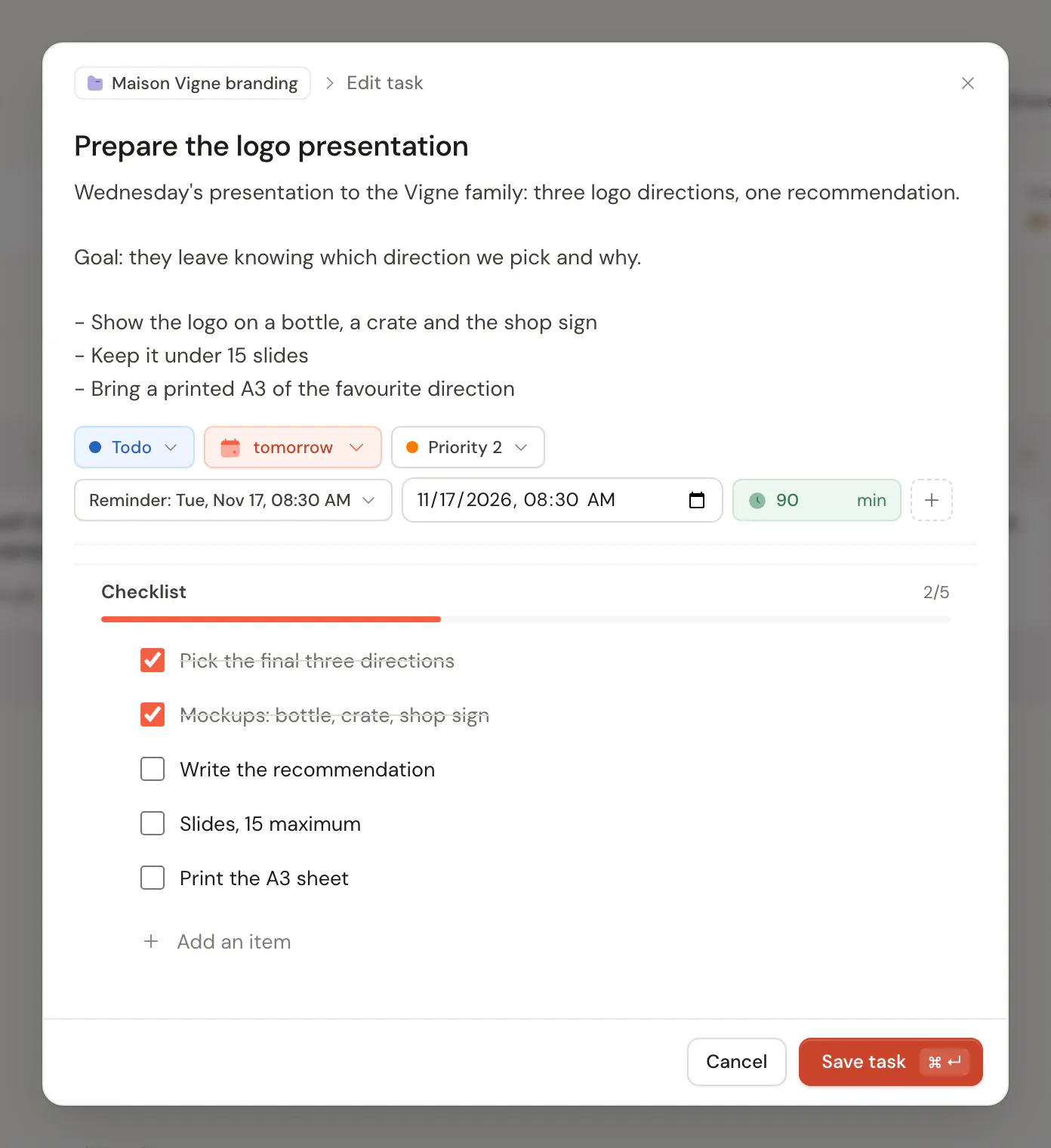
Das vollständige Bearbeitungsformular
Das Formular zeigt zuerst die wichtigen Felder und hält den Rest hinter der +-Schaltfläche, wie das Formular für neue Aufgaben. Wähle Aufgabe speichern, um zu speichern, oder Abbrechen, um zu gehen. Schließt du es mit ungespeicherten Änderungen, warnt dich das erste Esc. Ein zweites innerhalb von drei Sekunden schließt es. Cmd ↵ oder Ctrl ↵ speichert.
| Feld | Was es tut |
|---|---|
| Titel und Beschreibung | Der Text der Aufgabe. |
| Status | Wo die Aufgabe steht. Das Formular nennt den üblichen Status Todo, die Listen nennen ihn Als Nächstes. Siehe Status und Eingang. |
| Priorität | P1 bis P4. Siehe Die Priorität einer Aufgabe festlegen. |
| Fälligkeit | Ein Tag, optional mit Uhrzeit. Siehe Fälligkeit und Uhrzeit festlegen. |
| Erinnerung und Wiederholung | Eine Benachrichtigung und eine Wiederholungsregel. |
| Dauer | Die geschätzte Zeit in Minuten, von 1 bis 10.000. Das automatische Time Blocking nutzt sie, um Blöcke zu bemessen. Siehe Time Blocking. |
| Checkliste | Bis zu 100 Schritte. Siehe Eine Checkliste zu einer Aufgabe hinzufügen. |
| Projekt | Das Projekt, zu dem die Aufgabe gehört. Eine Aufgabe ist höchstens in einem. |
| Bereich | Für eine Aufgabe außerhalb eines Projekts angezeigt. Eine Aufgabe im Projekt folgt dem Bereich des Projekts. |
| Zugewiesen an | In einem geteilten Projekt das verantwortliche Mitglied. Siehe Aufgaben zuweisen. |
| Verantwortlich | Außerhalb eines geteilten Projekts der Name der Person, auf die du wartest. Eine Aufgabe mit einem Namen hier erscheint auf der Seite Wartend. |
| Nachfassen | Ein Datum für die Nachkontrolle, zusammen mit dem Status Wartend. |
| Story Points | Die Größe einer Aufgabe in einem Scrum- oder Scrumban-Projekt. Dort ersetzt sie die Priorität. Siehe Story Points. |
| Unteraufgaben und Abhängigkeiten | Übergeordnete Aufgabe, Blockaden und Meilenstein, für Aufgaben in einem Projekt. Siehe Unteraufgaben und Abhängigkeiten anlegen. |
Ein Feld erscheint, sobald es einen Wert hat. So zeigt eine Aufgabe, was sie enthält.
Gut zu wissen
- Verschiebst du eine Aufgabe in ein anderes Projekt, werden zugewiesene Person, übergeordnete Aufgabe, Meilenstein und Blockaden gelöscht. Sie ergeben nur innerhalb eines Projekts Sinn.
- In einem geteilten Projekt kann ein Betrachter die Aufgabe und ihre Kommentare lesen. Er kann die Aufgabe aber weder ändern noch kommentieren.
- Kommentare und @-Erwähnungen stehen in geteilten Projekten unter der Aufgabe. Siehe Kommentare und Erwähnungen.
- Bearbeitest du dieselbe Aufgabe auf zwei Geräten, bevor sie synchronisiert sind, bleibt die Änderung, die als Letzte beim Server ankommt. Siehe Offline arbeiten und synchronisieren.
Aktualisiert am 5. November 2026