Revisar o que o assistente propõe
O Prior AI nunca salva nada sozinho. Cada tarefa, nota ou alteração chega como um cartão que você edita, aplica ou descarta, com atalhos para cada passo.
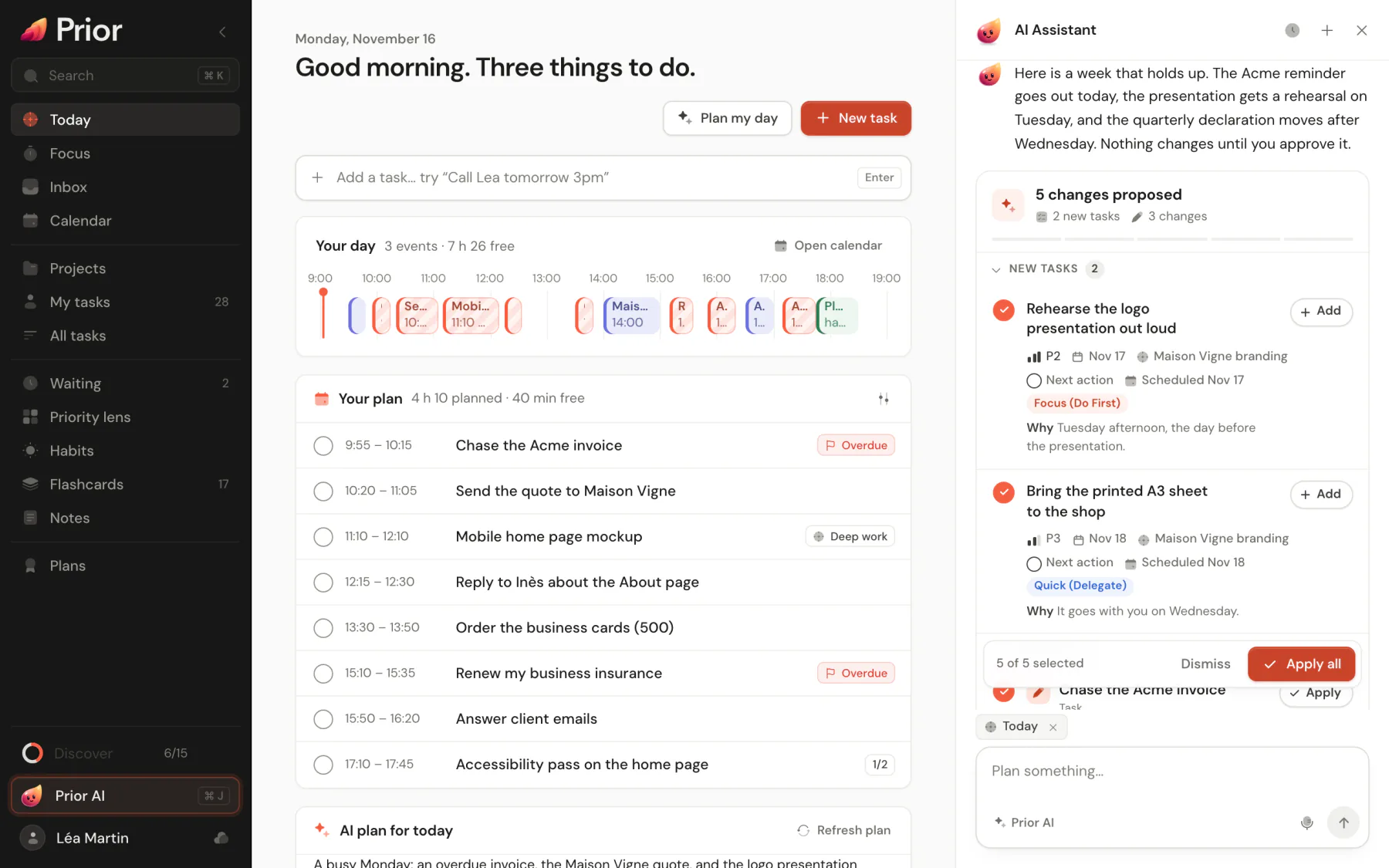
Quando o Prior AI quer criar ou alterar algo, ele não faz isso sozinho. Ele adiciona um painel Alterações propostas abaixo da resposta, com um cartão para cada item. Seus dados continuam como estavam até você aplicar um cartão.
O que um cartão mostra
- Itens novos (áreas, projetos, pastas, tarefas, hábitos, notas, cartões de estudo) parecem o item real: uma tarefa mostra a data de vencimento, a prioridade, o projeto, a lista de verificação e o lembrete.
- Alterações em itens existentes mostram o que muda. Uma data aparece como “3 dias depois”, um título mostra o texto antigo e o novo, e uma linha curta Por quê dá o motivo.
- Uma nota é desenhada como vai ficar depois de salva, com suas tabelas e gráficos.
- Uma alteração de orçamento lista as linhas adicionadas, os campos alterados com o valor anterior, as linhas removidas e o total estimado.
- Cartões de estudo chegam como um cartão por baralho, com um nome de baralho editável, a quantidade de cartões e uma prévia. Adicionar estes cartões os salva, e Abrir o baralho leva até ele.
Revisar uma proposta
- Leia o título, por exemplo “5 alterações propostas”, e a contagem por tipo logo abaixo.
- Desmarque um item com a caixa de seleção se não quiser dele.
- Em uma tarefa nova, clique em Editar para mudar o título, a data de vencimento ou a prioridade antes de salvar. Um cartão de estudo deixa renomear o baralho.
- Clique em Adicionar (item novo) ou Aplicar (alteração) em um cartão, ou em Descartar em um cartão que você não quer.
- Clique em Aplicar tudo na parte de baixo para salvar todos os itens marcados. O botão diz Aplicar 3 quando só alguns estão marcados.
Quando tudo for tratado, o painel se recolhe em um resumo de uma linha, como “Tudo aplicado” ou “4 aplicados, 1 descartado”. Abrir em um cartão aplicado leva até o item.
Áreas e projetos são criados primeiro, para que as tarefas e as notas que se referem a eles os encontrem.
Atalhos
Clique no painel, ou entre nele com Tab, e depois:
| Tecla | O que faz |
|---|---|
| Enter | Aplica tudo o que está marcado |
| Cmd+Enter ou Ctrl+Enter | Aplica tudo o que está marcado, de qualquer lugar dentro do painel |
| ↑ e ↓ | Movem de cartão em cartão |
| Enter em um cartão | Aplica esse cartão e passa para o próximo |
| Space em um cartão | Marca ou desmarca |
| Backspace ou Delete em um cartão | Descarta e passa para o próximo |
Ocultar e trazer de volta
Dispensar esconde o painel inteiro e mostra um aviso com Desfazer. Ver de novo traz o painel de volta. Desfazer em um cartão descartado o devolve. As escolhas de descarte e de dispensa são lembradas só neste dispositivo.
Bom saber
- Aplicar um cartão é uma edição comum. Ela é sincronizada com seus outros dispositivos, e os colaboradores de um projeto compartilhado a veem como qualquer alteração feita à mão.
- Nunca exclui. Não há cartão para remover uma tarefa, um projeto ou uma nota.
- Segue sua função. Em um projeto em que você só pode ver, ele não propõe alteração de orçamento, e uma nota que você só pode ler não recebe edição.
- Uma nota compartilhada só pode ser alterada enquanto estiver aberta na sua tela, e a edição chega às pessoas que a leem ao vivo. Veja Escolher a página que o Prior AI lê.
- Ele lembra das suas respostas. O assistente vê quais propostas você aceitou e não as sugere de novo.
- Se um cartão não puder ser salvo, o painel diz “O Prior não conseguiu aplicar estas alterações.” Nada fica pela metade; tente de novo.
Atualizado em 5 de novembro de 2026