Use os status e a Entrada
Toda tarefa tem um status, de Entrada a Concluída. Veja o que cada um significa, onde as tarefas novas caem, como Hoje as trata e como triar a Entrada.
Um status diz em que pé uma tarefa está. Ele decide em qual grupo a tarefa aparece em Todas as tarefas, qual coluna ela ocupa em um quadro, e se ela aparece em Hoje.
Uma tarefa pode mudar em qualquer direção: o caminho acima é o usual, não uma regra.
| Status | Significa | Em Hoje |
|---|---|---|
| Entrada | Capturada, ainda não organizada. | Só quando está atrasada, vence em até dois dias, é escolhida para hoje ou é P1 a P2. |
| Backlog | Não agora. Guardada para depois. | Nunca. |
| A fazer | Pronta para ser feita. O padrão das tarefas novas. | Sim. |
| Em andamento | Você começou. | Sim, classificada um pouco mais alto. |
| Em espera | Você depende de alguém ou de algo. | Nunca como prioridade. Aparece no cartão Em espera. |
| Concluída | Terminada. | Em Feito hoje. |
O nome do status usual muda conforme onde você olha. É A fazer no menu de status, A seguir como grupo em Todas as tarefas e Próxima ação no selo de uma tarefa.
Mudar um status
- Use o campo Status no painel de edição ou no painel lateral. Para uma tarefa fora de um projeto de software, o painel oferece A fazer, Em andamento, Em espera e Concluída, mais o status que a tarefa já tem. O painel lateral oferece os seis.
- No layout Kanban de Todas as tarefas, defina Agrupar por como Status e arraste um cartão para outra coluna.
- Crie uma tarefa em um status com a linha Adicionar tarefa no fim de cada grupo.
- Conclua uma tarefa com o seu círculo para definir Concluída.
Todas as tarefas lista os grupos nesta ordem: Em andamento, A seguir, Entrada, Em espera, Backlog, depois uma linha recolhida Concluído. Veja Visualizações de tarefas.
A Entrada
A Entrada é o lugar seguro para o que você capturou e ainda não organizou. Estas tarefas caem ali:
- Tarefas adicionadas pela janela de adição rápida do computador. Veja Captura rápida.
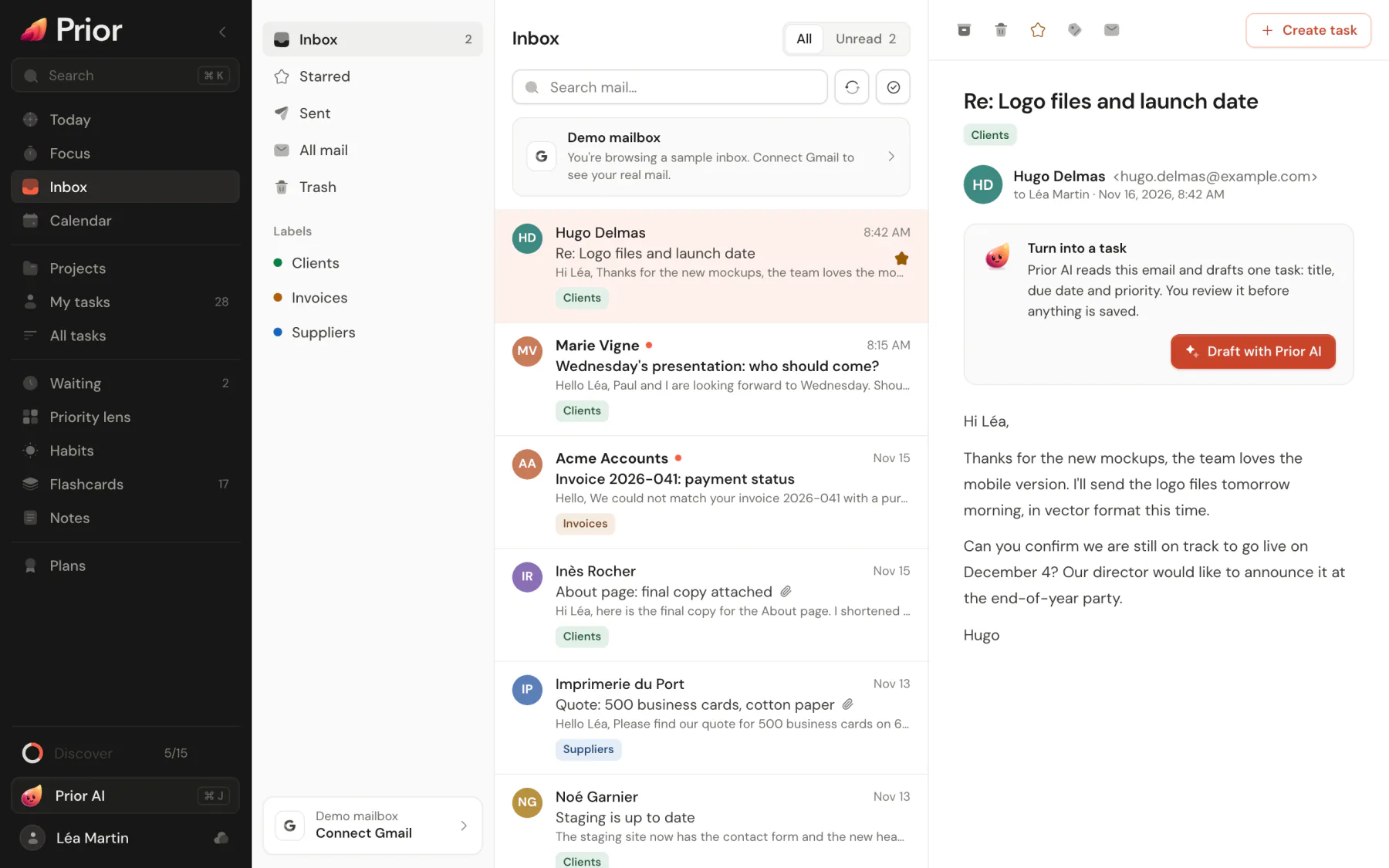
- Tarefas criadas a partir de um e-mail com Adicionar à tarefa.
- Tarefas criadas por assistentes conectados pelo MCP.
- Itens sem triagem de uma importação, como o Triage do Linear, e tarefas antigas sem status.
As tarefas que você escreve no painel de nova tarefa ou em um campo de adição rápida começam como A fazer, e como Backlog em um projeto de software.
Para triar, abra Todas as tarefas e percorra o grupo Entrada. Dê a cada tarefa uma data, uma prioridade ou um projeto, e defina-a como A fazer, mova-a para Backlog ou exclua-a. No Android, o widget Entrada lista o que espera triagem.
Acompanhar tarefas em espera
Defina uma tarefa como Em espera quando ela depende de alguém. Coloque o nome ou o e-mail dessa pessoa em Responsável e uma data em Acompanhamento.
O espaço Em espera lista cada tarefa aberta que está como Em espera ou tem um nome em Responsável. Ele agrupa por pessoa e mostra há quanto tempo cada uma espera. Para cada tarefa:
- Cobrar move a próxima cobrança para 2 dias a partir de agora, para a próxima semana ou para uma data, ou copia uma mensagem pronta, como “Oi Sam, alguma novidade sobre …?”.
- Recebido conclui a tarefa.
- Escrever abre um e-mail quando o nome é um endereço.
As cobranças vencidas vêm primeiro. A tarefa em espera mais antiga também aparece em Hoje, com um botão Cobrar.
Vale saber
- O time blocking automático planeja tarefas da Entrada só quando têm data ou são P1 a P2, e tarefas do Backlog só quando têm data. Veja Time blocking.
Atualizado em 5 de novembro de 2026