Pesquisar e executar comandos com a paleta
Pressione Cmd+K ou Ctrl+K para achar tarefas, hábitos, notas ou projetos, criar uma tarefa a partir de uma frase, ir a uma página ou executar um comando.
A paleta é uma só caixa de busca para tudo no Prior. Use-a para abrir uma tarefa, ir a uma página ou executar um comando.
Como abrir
- Cmd K no Mac, Ctrl K no Windows, no Linux e em teclados Android. A mesma combinação fecha a paleta.
- / quando você não estiver digitando em um campo.
- A linha Pesquisar no topo da barra lateral.
- No celular, o ícone de lupa na barra superior.
No Mac, Ctrl K não abre a paleta, porque ela apaga até o fim da linha nos campos de texto. A paleta funciona também dentro de campos de texto e de notas.
Pesquisar
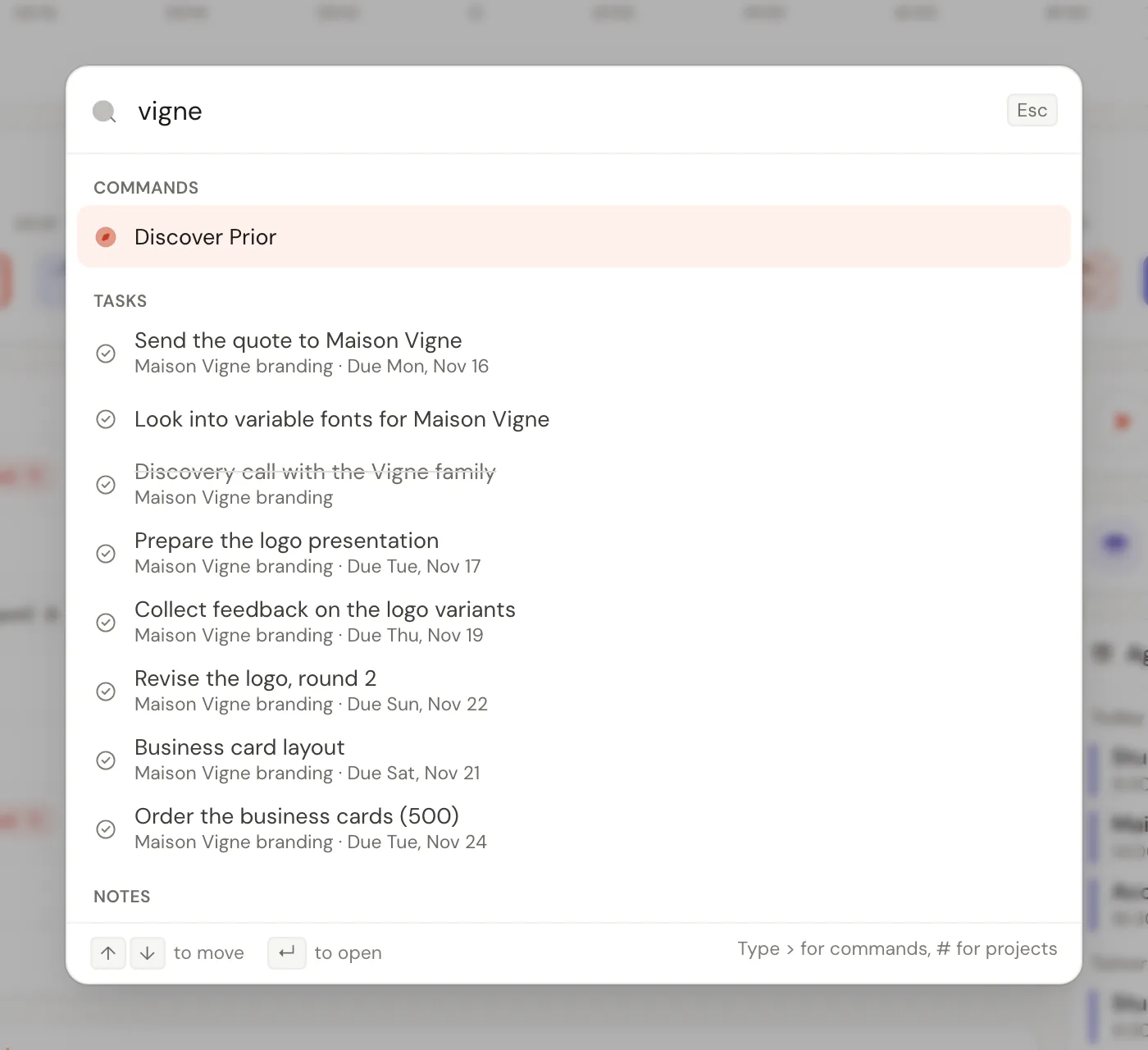
Digite algumas letras. O Prior pesquisa:
- Tarefas, pelo título, pela descrição e pelos itens da checklist.
- Hábitos.
- Notas, pelo título e pelo texto.
- Projetos.
- Comandos.
A busca ignora acentos e maiúsculas, e algumas letras em sequência bastam para achar uma palavra. Os resultados são agrupados, com no máximo oito em cada grupo, e as tarefas abertas vêm antes das concluídas. Sem nada digitado, a paleta mostra suas últimas oito escolhas em Recentes.
As linhas de tarefa mostram o projeto e a data limite (“Vence ter, 4 nov”, “Em atraso” ou “Concluída”). Comandos com atalho mostram a tecla à direita, então a paleta ensina os atalhos.
Use ↑ e ↓ para mover, Ctrl Home e Ctrl End para ir ao primeiro ou ao último resultado, Enter para abrir ou executar, e Esc para fechar.
Restringir a busca
| Digite primeiro | Para ver |
|---|---|
> | Somente comandos. Ver todos os comandos… preenche isso para você. |
# | Somente projetos. Abrir um projeto… preenche isso para você. |
Criar a partir de uma frase
Quando você digitar qualquer outra coisa, o último grupo é Criar:
- Criar a tarefa “…” lê o seu texto como o compositor de tarefas: datas, horários, prioridade (
p1ap4),#projetoe frases de repetição, em sete idiomas. As palavras que o Prior entendeu aparecem embaixo da linha. Escolhê-la salva a tarefa na hora, no projeto aberto se houver um, e um aviso oferece Abrir. - Perguntar ao Prior AI “…” abre o assistente com o seu texto pronto para enviar.
Quando nada mais combina, essas duas são as únicas linhas, então uma busca nunca termina em um beco sem saída. Veja Captura rápida.
Comandos
Pressione > para listar todos. Os principais:
- Nova tarefa, Novo hábito, Novo projeto, Nova área.
- Ir para cada página, por exemplo Ir para Hoje, e Configurações: cada aba das configurações.
- Iniciar uma sessão de foco ou Pausar a sessão de foco.
- Abrir Prior AI, Atalhos de teclado, Novidades do Prior e Todas as versões do Prior.
- Ajuda sobre esta página, Central de ajuda e Falar com o suporte, que abrem a central de ajuda no navegador.
- Fixar na barra lateral ou Remover da barra lateral para o projeto aberto.
- Encerrar seu dia, Revisão semanal e Prior Wrapped: este mês.
- Revisar cartões e Novo cartão de estudo, quando Cartões estiver no seu menu.
- Importar do Todoist, Linear ou Notion e Descobrir o Prior.
- O tema (claro, escuro ou do sistema), Ativar o modo gamificado ou Mudar para o modo Calmo, e Sair.
Em uma conta nova, Ir para lista todas as páginas, mesmo as que você escondeu do menu. Em uma conta antiga, lista só as páginas do seu menu. Veja Encontre seu caminho pelo Prior.
Vale saber
- A busca roda no seu dispositivo, sobre os seus próprios dados.
- Um comando aparece só quando faz sentido: Fixar na barra lateral precisa de um projeto aberto, e Revisar cartões precisa de Cartões no seu menu.
Atualizado em 5 de novembro de 2026