Peça ao Prior AI para planejar e organizar o trabalho
Abra o assistente com Cmd+J ou Ctrl+J, peça que ele planeje seu dia, ordene tarefas ou escreva uma nota, e revise cada alteração antes de salvar.
O Prior AI é o assistente dentro do aplicativo. Ele conhece suas tarefas, hábitos, projetos, notas e os próximos sete dias da sua agenda, responde no seu idioma e transforma o que você pede em propostas. Nada muda até você confirmar cada proposta: veja Revisar o que o assistente propõe.
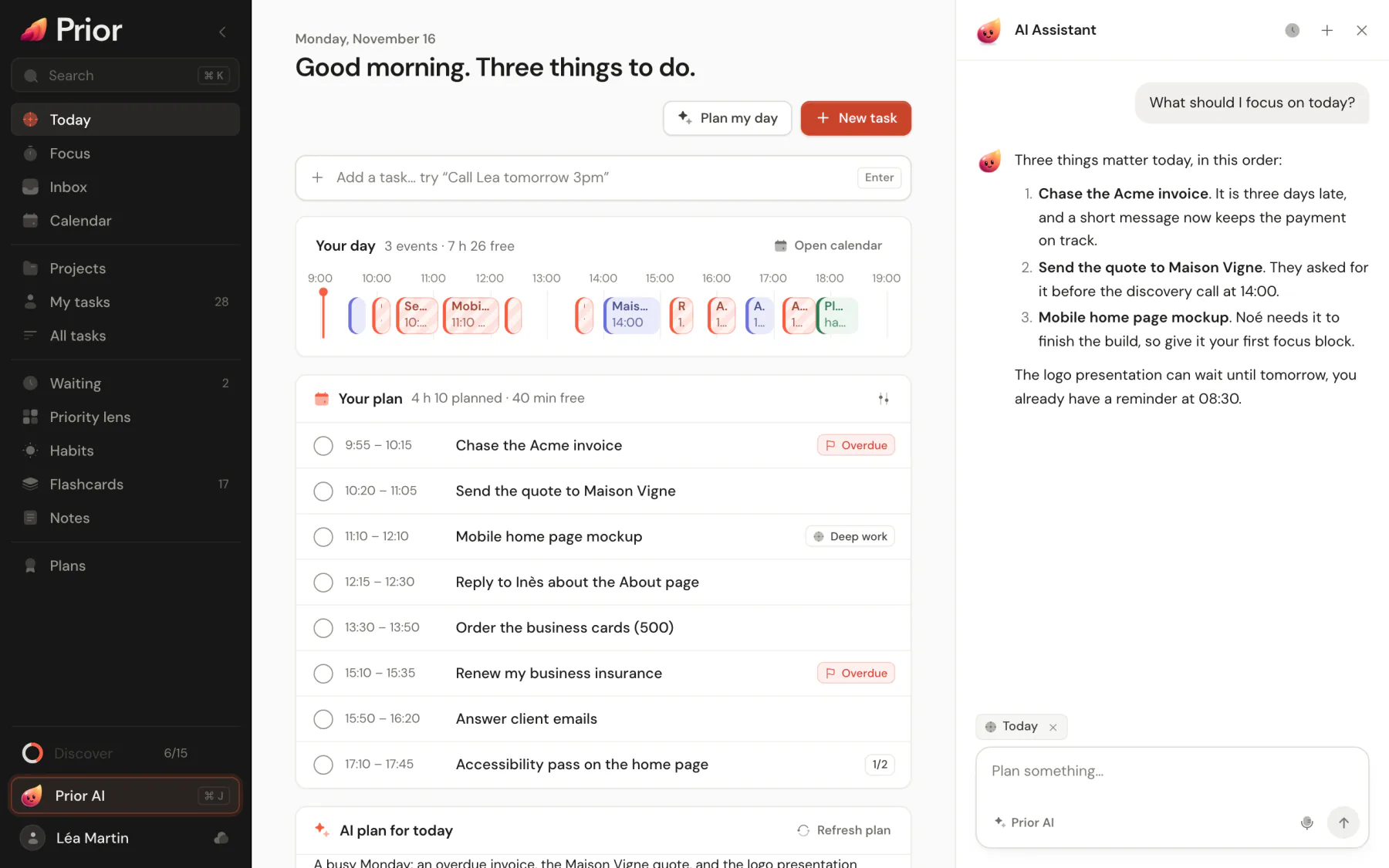
Abrir
- Clique em Prior AI na barra lateral.
- Pressione Cmd+J em um Mac, ou Ctrl+J no Windows, no Linux e na web. As mesmas teclas o fecham.
- Abra a paleta de comandos, digite uma pergunta e escolha Perguntar ao Prior AI. A pergunta cai no campo de mensagem.
- No celular, vá em Mais → Abrir o Prior AI.
Em uma tela mais larga que 1.280 px, o assistente fica em uma coluna ao lado da sua página. Em uma tela mais estreita, ele flutua sobre a página.
O que perguntar
Escreva como você fala, com erros de digitação e tudo. A tela de boas-vindas sugere cinco pontos de partida:
- Me ajude a organizar todo o meu trabalho
- Organizar em Áreas e Projetos
- O que devo fazer hoje?
- Que tarefas devo delegar?
- Rever a minha Entrada
Outros pedidos que funcionam bem: "Divida o lançamento do site em marcos e tarefas", "Mova tudo de sexta-feira para segunda-feira", "Transforme estas notas em uma lista de verificação", "Escreva um resumo semanal do que concluí", "Crie cartões a partir desta nota".
O que ele pode fazer
| Ele pode | Onde o resultado vai |
|---|---|
| Criar áreas, projetos, tarefas, hábitos, notas e pastas de notas | Novos cartões no painel de revisão |
| Alterar tarefas, projetos, hábitos, notas e áreas existentes | Cartões de alteração que mostram o valor antigo e o novo |
| Escrever cartões de estudo em um baralho | Um cartão com uma prévia dos cartões |
| Adicionar, alterar ou remover linhas do orçamento de um projeto | Um cartão com as linhas adicionadas, alteradas e removidas |
| Ler suas tarefas, hábitos, notas, projetos, as tarefas concluídas nos últimos 14 dias e os eventos dos próximos 7 dias | A própria resposta |
Uma tarefa que ele propõe pode ter data de vencimento, prioridade, lembrete, regra de repetição, lista de verificação, subtarefas, um responsável e um marco.
Ele nunca exclui nada, nunca envia uma mensagem e não altera suas configurações. Ele lê sua agenda, mas não adiciona eventos a ela.
Conversas
- Histórico de conversas lista suas conversas anteriores, e Nova conversa começa uma nova. Uma conversa recebe o nome da primeira mensagem.
- As conversas são salvas na sua conta quando você está conectado, então acompanham você entre dispositivos.
- O assistente lê suas últimas 8 mensagens palavra por palavra, e um resumo curto do que é mais antigo.
- Para ditar em vez de digitar, clique em Iniciar a entrada de voz. Uma gravação dura até dois minutos, e você pode editar o texto antes de enviar. O ditado precisa do Prior AI ou da sua própria chave da OpenAI.
Bom saber
- Ele vê um recorte do seu espaço de trabalho, não tudo: até 60 tarefas abertas e 30 de cada área, projeto, hábito, pasta e nota. Veja Limites do Prior AI.
- Ele pode errar. Confira cada cartão antes de aplicar, principalmente datas e valores.
- Uma página pode ser o contexto dele. O chip acima do campo de mensagem diz o que ele lê: veja Escolher a página que o Prior AI lê.
- Uma tarefa só entra em um projeto se você o citou, ou se o projeto é a página aberta com o chip ligado.
Atualizado em 5 de novembro de 2026