Ver e editar uma tarefa
Abra uma tarefa para mudar título, descrição, status, prioridade, datas, projeto, repetição, lembrete e checklist, no painel lateral ou no painel completo.
Uma tarefa tem um título, uma descrição e um conjunto de campos opcionais. Você pode mudá-los em dois lugares: um painel lateral para edições rápidas, e o painel de edição completo para tudo.
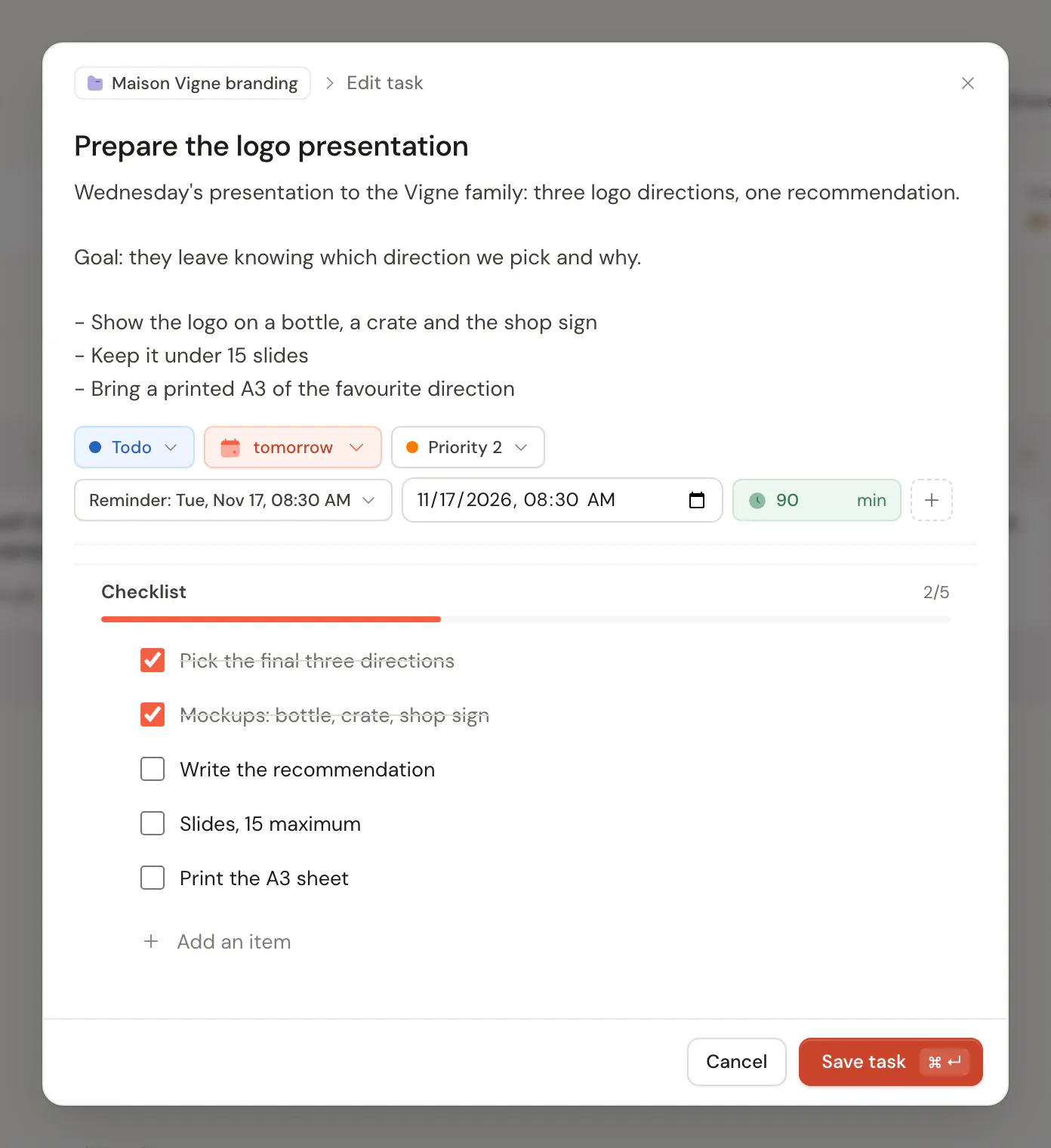
Abrir uma tarefa
- Clique no título dela. Em uma janela larga, Todas as tarefas e Minhas tarefas abrem o painel lateral ao lado da lista. Em todos os outros lugares, e no celular, abre o painel completo.
- Pressione ↵ em uma linha para abri-la, ou E para ir direto ao painel completo. Editar no painel e Editar tarefa no menu da linha também abrem.
- Abra um link de tarefa. Copiar link no menu de uma tarefa gera um.
Feche o painel com o seu × ou com Esc. No celular, deslize para baixo na alça da folha para fechá-la.
O painel lateral
O painel salva cada mudança assim que você a faz.
- Título. Clique para renomear. Enter ou sair do campo salva, e Esc cancela.
- Descrição. Salva depois de uma pequena pausa ou quando você sai do campo.
- Status, Prioridade, Projeto e Data limite. Escolha um valor em cada menu. Uma data limite pode ter um horário.
- Repetir e Lembrete. Veja Tarefas recorrentes e Lembretes.
- Responsável, mostrado como texto somente leitura. Para atribuir um membro do projeto, use o painel completo ou um cartão do quadro.
- Matriz, somente leitura: o quadrante em que a tarefa cai, calculado pela prioridade e pela data limite. Veja A matriz de Eisenhower.
- Checklist e, em um projeto compartilhado, comentários.
- Atividade: quando a tarefa foi criada e quando foi atualizada pela última vez.
O rodapé tem Duplicar e Excluir. Veja Desfazer e excluir tarefas.
O painel de edição completo
O painel mostra primeiro os campos que importam e guarda o resto atrás do botão +, como o painel de nova tarefa. Escolha Salvar tarefa para salvar, ou Cancelar para sair. Se você fechar com mudanças não salvas, o primeiro Esc avisa, e um segundo, em até três segundos, fecha. Cmd ↵ ou Ctrl ↵ salva.
| Campo | O que faz |
|---|---|
| Título e descrição | O texto da tarefa. |
| Status | Em que pé a tarefa está. O painel chama o status usual de A fazer, e as listas o chamam de A seguir. Veja Status e a Entrada. |
| Prioridade | P1 a P4. Veja Prioridades. |
| Data limite | Um dia, com um horário opcional. Veja Datas limite e horários. |
| Lembrete e Repetir | Uma notificação e uma regra de repetição. |
| Duração | O tempo estimado em minutos, de 1 a 10.000. O time blocking automático usa isso para dimensionar blocos. Veja Time blocking. |
| Checklist | Até 100 passos. Veja Checklists. |
| Projeto | O projeto ao qual a tarefa pertence. Uma tarefa está em no máximo um. |
| Área | Mostrada para uma tarefa fora de projeto. Uma tarefa em projeto segue a área do projeto. |
| Responsável | Em um projeto compartilhado, o membro encarregado. Veja Atribuir tarefas. |
| Responsável (fora de um projeto compartilhado) | O nome da pessoa de quem você espera uma resposta. Uma tarefa com um nome aqui aparece na página Em espera. |
| Acompanhamento | Uma data para voltar a conferir, usada com o status Em espera. |
| Story points | O tamanho de uma tarefa em um projeto Scrum ou Scrumban, no lugar da prioridade. Veja Story points. |
| Subtarefas e dependências | Tarefa principal, bloqueios e marco, para tarefas em um projeto. Veja Subtarefas e dependências. |
Um campo aparece quando tem um valor, então a tarefa mostra o que tem.
Vale saber
- Mover uma tarefa para outro projeto limpa o responsável, a tarefa principal, o marco e os bloqueios, porque eles só fazem sentido dentro de um projeto.
- Em um projeto compartilhado, um leitor pode ver a tarefa e os comentários, mas não pode editar a tarefa nem escrever um comentário.
- Comentários e @menções ficam embaixo da tarefa em projetos compartilhados. Veja Comentários e menções.
- Se você editar a mesma tarefa em dois dispositivos antes de sincronizarem, vale a última mudança que chegar ao servidor. Veja Uso offline e sincronização.
Atualizado em 5 de novembro de 2026