Importar seus dados
Traga tarefas exportadas do Todoist, Linear ou Notion, ou de qualquer CSV ou lista colada. Os arquivos são lidos no seu dispositivo, e nada é salvo sem confirmação.
A importação funciona com arquivos que você exporta do seu app antigo. O Prior não se conecta ao Todoist, ao Linear nem ao Notion e não precisa de nenhuma chave deles. Os arquivos são lidos no seu navegador ou no app de computador, então nada é enviado a menos que você ative o modo de IA opcional.
Importar em três passos
Abra Configurações → Importar, ou execute Importar do Todoist, Linear ou Notion na paleta de comandos. No celular, use Importar na tela Mais. A tela de configuração de uma conta nova também leva até lá.
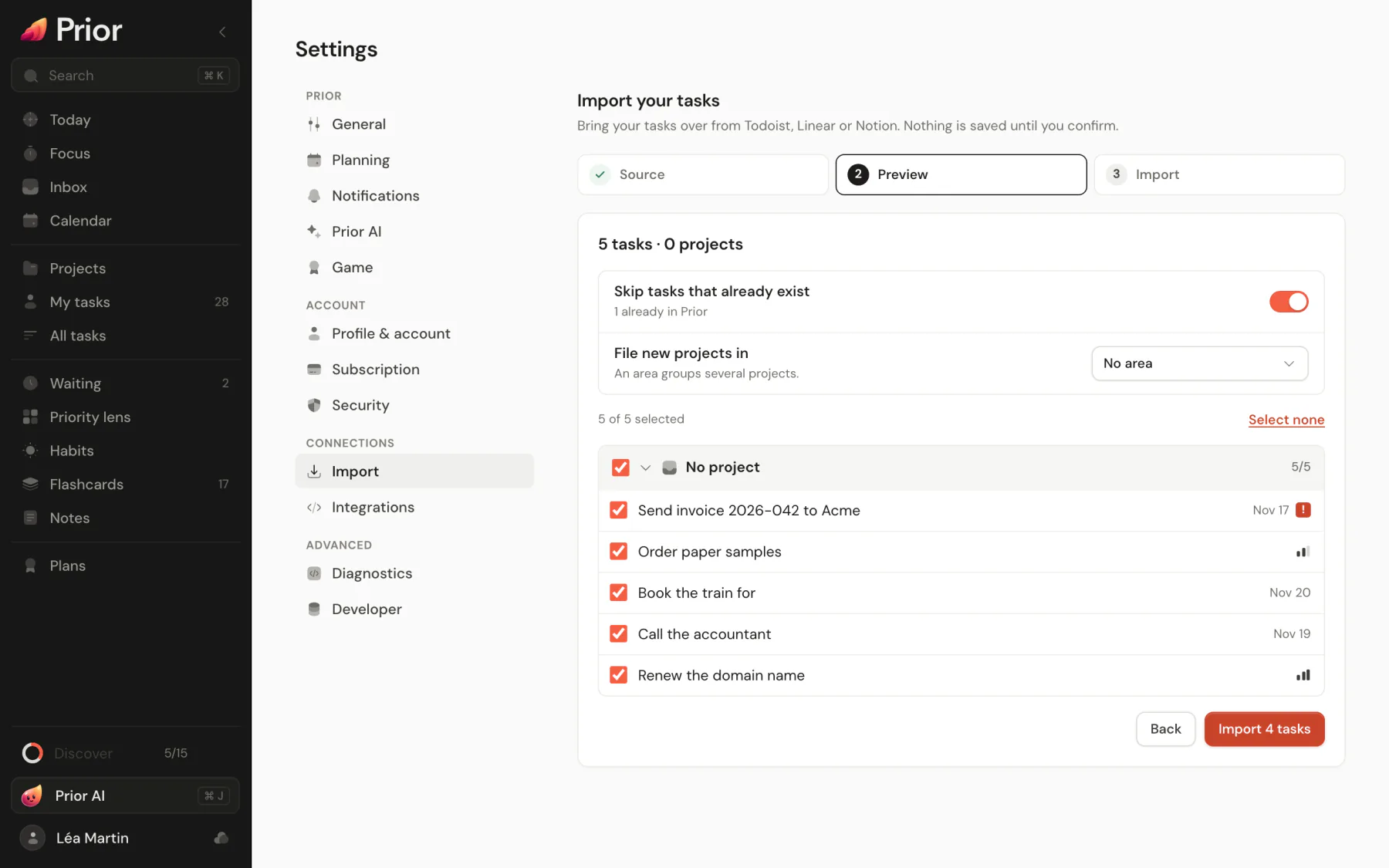
- Origem. Escolha Todoist, Linear, Notion ou Outro. O cartão só muda as instruções de exportação mostradas embaixo dele: o Prior reconhece cada arquivo pelas colunas. Solte seus arquivos (CSV, ZIP ou texto, vários de uma vez) ou cole um texto, depois escolha Prévia.
- Prévia. Confira as tarefas, agrupadas por projeto, com subtarefas indentadas e os avisos. Desmarque o que não quiser. Escolha se inclui tarefas concluídas (desligado por padrão), se pula tarefas que já existem (ligado por padrão) e para onde vão os projetos novos.
- Importar. Escolha Importar N tarefas. Quando terminar, você vê quantas tarefas e projetos foram adicionados, com Abrir tarefas e Importar mais.
Nada é salvo antes do passo 3. Tarefas concluídas importadas não rendem XP.
O que é importado
| De | Como exportar | O que o Prior faz |
|---|---|---|
| Todoist | Exporte um projeto como CSV, ou baixe um backup em Configurações e adicione o .zip. | Cada CSV vira um projeto com o nome do arquivo. Seções como “Doing” colocam tarefas em andamento, a indentação cria subtarefas, e as prioridades são mantidas, com a mais alta do Todoist como P1. A data, ou então o prazo, vira a data limite. |
| Linear | Configurações → Import/Export → Export CSV. | As issues de um projeto do Linear viram um projeto de software. As issues soltas vão para um projeto com o nome da equipe. Triage vira Entrada, Backlog continua em Backlog, Todo vira A fazer, e In Progress e In Review viram Em andamento. Uma estimativa em umérica vira story points. |
| Notion | Exporte um banco de dados como Markdown & CSV e adicione o .zip ou o .csv. | O nome do banco de dados vira o projeto quando não há uma coluna de projeto. |
| Outro | Qualquer CSV de uma planilha, ou uma lista colada. | As colunas são encontradas pelo cabeçalho (title, notes, due date, priority, status, done, project, labels, parent), e você pode mudá-las na prévia. Uma lista colada usa uma tarefa por linha, indentação para subtarefas, [x] para concluída e # Cabeçalho para projetos. |
Detalhes que vale saber:
- As datas são lidas em muitos formatos e idiomas. Uma data que o Prior não consegue ler fica na descrição como
Date: …. - Frases de repetição como “toda segunda” viram regras de repetição. Tarefas repetidas abertas sem data começam hoje ou no próximo dia da lista.
- Etiquetas, responsável, marco e o ID da issue do Linear vão para a descrição. Os responsáveis não são associados a membros do Prior. Os story points aparecem assim que o projeto usa Scrum ou Scrumban, um recurso Pro.
- Tarefas canceladas e concluídas ficam de fora, a menos que você marque Incluir tarefas concluídas.
- Uma lista colada também entende o que a adição rápida entende, como
amanhã p1ouna sexta às 15h. Veja Criar uma tarefa.
Organizar com o Prior AI
Ela lê texto livre e arquivos que o Prior não reconhece, identifica prioridades e datas escritas por extenso, encontra frases de repetição e sugere projetos. Ela nunca sobrescreve o que um arquivo já diz, e você revisa cada resultado na prévia antes de qualquer coisa ser salva. Só esse modo envia seu texto a um servidor.
Limites
- 5.000 tarefas por arquivo. Só as primeiras 5.000 linhas são lidas, e um aviso informa isso.
- 25 MB por arquivo, e 200 arquivos CSV por arquivo compactado.
- Para fazer o caminho inverso, veja Exportar seus dados.
Atualizado em 5 de novembro de 2026